RPG Maker WITHの体験版を使って、簡単なゲーム制作解説です。Part.2では、データベースの中から主にアクターに関する設定について解説していきます。

 RPG Makerの非公式攻略本
RPG Makerを使ったゲーム制作に興味があるけど、実際に作れるかどうか不安だ。ゲーム制作と言うと、難しいイメージがある。実際に購入して作れるのかどうかがわからず、購入を迷う方も多いはずです。

Nintendo SwitchのRPG Maker WITH(RPGツクールWITH)の無料体験版では、同ソフトで作られた投稿ゲームを遊ぶことができるだけではなく、実際にゲーム制作体験もできます。そこでこのページでは、無料体験版の制約下で作成できる「ミニRPG制作」を通じて、どのような工程でゲームを制作していくのかを紹介していきます。RPGツクールシリーズを使ってゲーム制作をしたい方は、まずこのページを見て実際に無料で制作体験をしていただきつつ、実際に購入するかどうかをチェックして頂ければと思います。
RPG Maker Withの体験版では、作成できるマップの数・イベント(出来事)の数・イベントが変化する仕組みに制限があります。一見、動作確認しかできないように見えますが、工夫次第では実際に自分の作ったキャラクターを動かし、簡単な冒険もさせることができます。
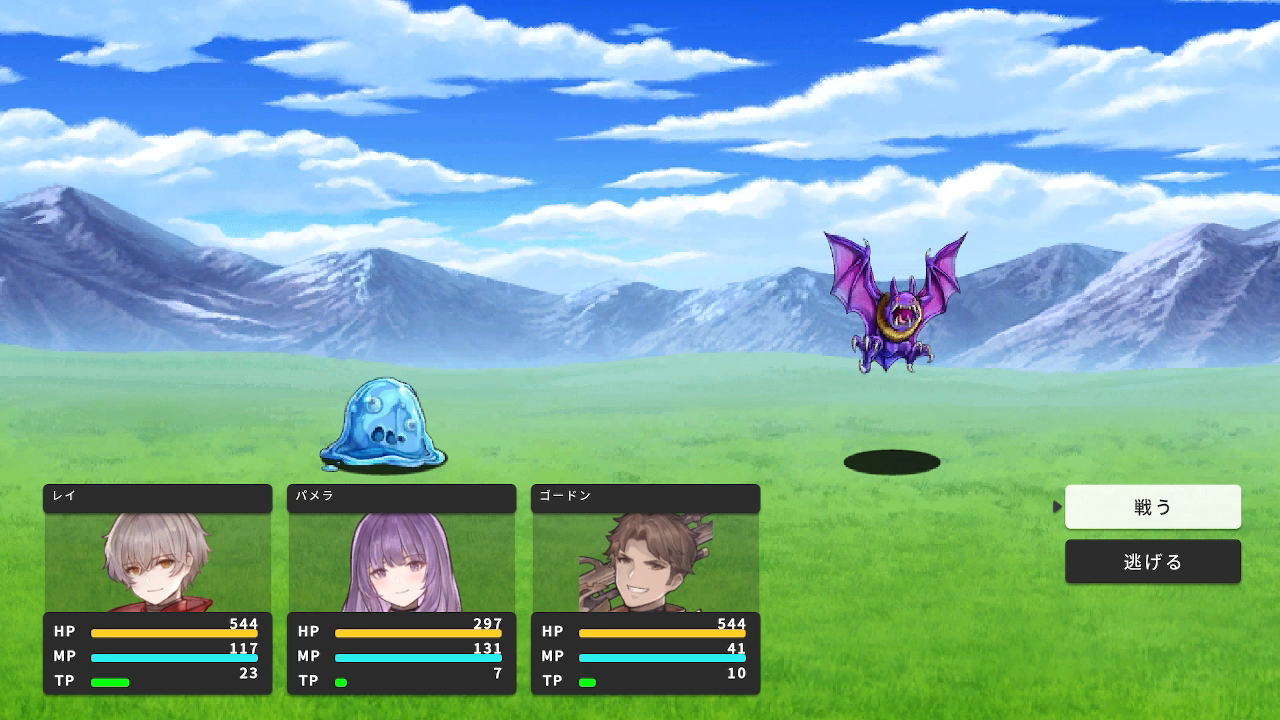
今回は実際に皆さんの思い描いたキャラクターを冒険させる「ミニRPG」の制作を行いながら解説していきます。
まずは体験版を起動していきましょう。体験版の導入手順は公式のヘルプサイトに記載があります。まだダウンロードしてない方は公式サイトを参考に導入していきましょう。
Nintendo Switchに体験版をダウンロードしたら、まずRPG Maker Withでゲームを作るエディタ画面への移動及び初期設定を行います。
トップ画面から「つくる」→「新規作成」を選び、作成するゲームのタイトルを決めていきます。
RPG Maker WITHでは、最大16タイトルの作品が作成できます。それぞれのタイトルで1本ずつの作品を作っていくことになります。そのため、まずは新規作成を選び、今回作成する「ミニRPG」の制作データを作っていきます。(作成データは不要であれば、削除することもできるので、気軽に製作データを作って下さい)
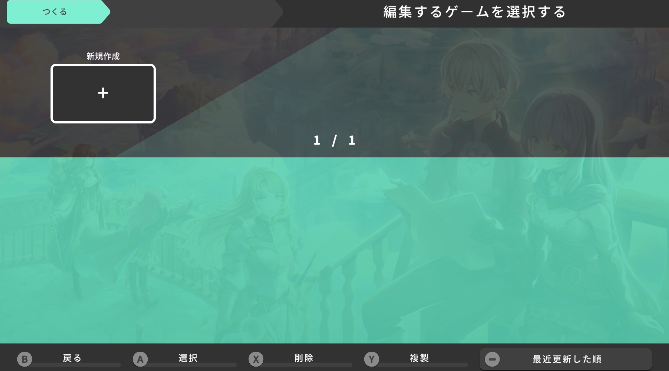
新規タイトルを選んだら、次のような画面が出てくるはずです。
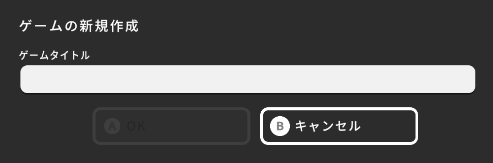
この項目から、ゲームタイトルの四角い枠を選んでみましょう、入力画面に推移します。
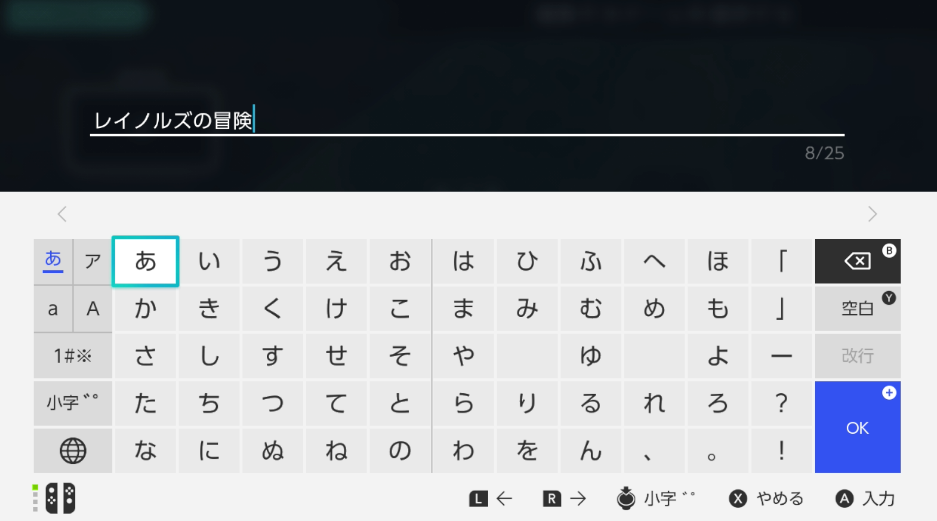
入力画面は、文字選択していくことで自分だけのオリジナルタイトルを入力していくことができます。平仮名で入力すると、変換候補も出てきて漢字の入力も可能です。自分の好きなタイトルを入力してみましょう。画像では、「レイノルズの冒険」というタイトルを入力しています。ここで決めるタイトルは後ほど変更も可能なので、仮タイトルレベルで問題ありません。
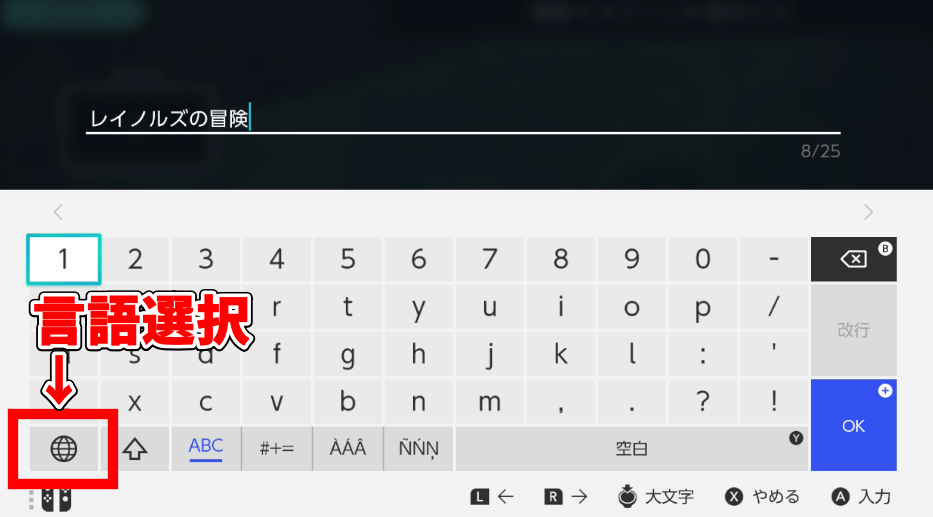
もし、入力画面が英語など日本語以外の場合は、上記画像赤枠の地球儀マークを押すと日本語入力に切り替えることができます。また、禁止ワードが入っていると入力が伏せ字になってしまうこともあります。禁止ワードになってしまった場合は類義語(同じ意味の言葉)を使用したり、他の視点から考えてみたりして違う表現を使って入力してみましょう。
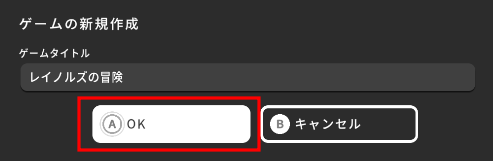
入力を終えたらOKを押して入力画面を閉じ、さらにOKを押してデータを作成していきます。
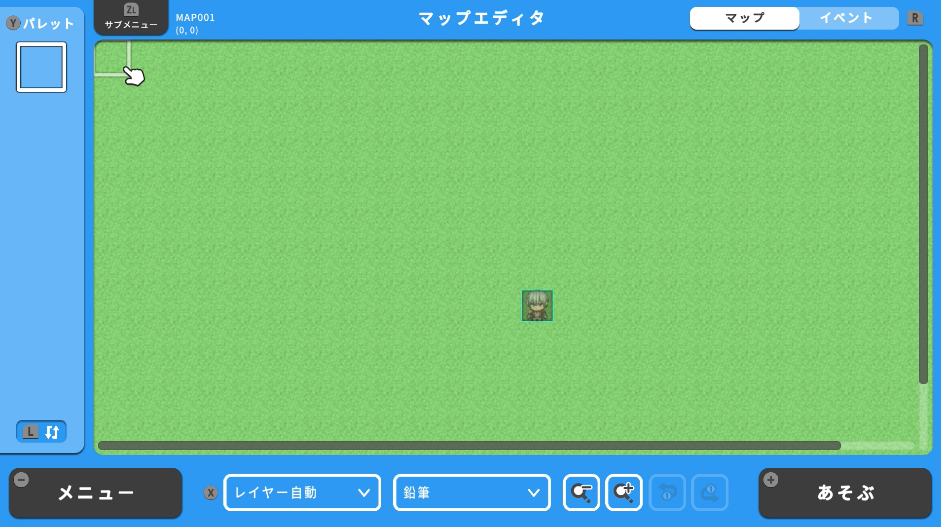
暫く待つとエディタ画面が表示されます。上記画像の画面が出てきたら、新規ゲーム用のデータ作成が完了です。次のステップに移っていきましょう。
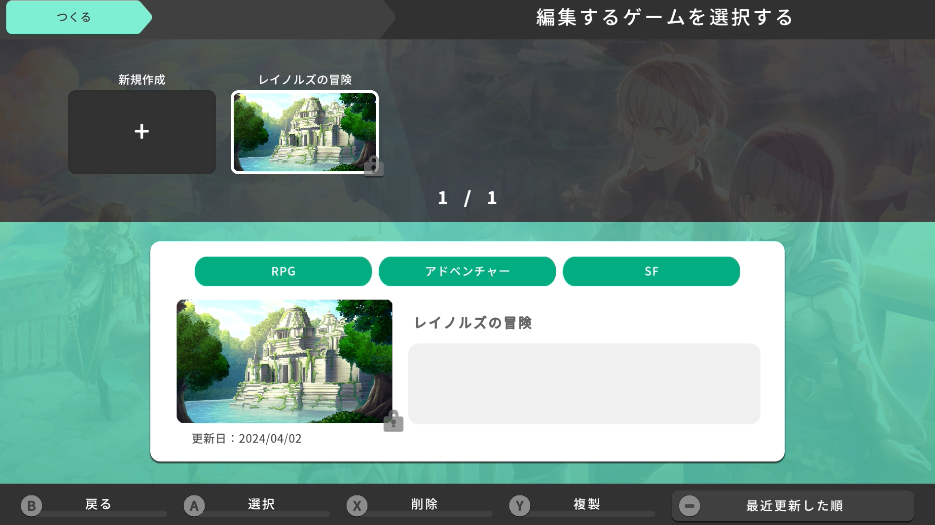
なお、新規ゲーム用データが作成済みの場合、次回以降起動時は「つくる」を選ぶと作成したタイトルでデータが表示されます。次回以降は作成したゲームタイトルのデータを選んでゲーム制作を行っていましょう。
エディタ画面が開きましたが、何を動かしてみればいいかわかりませんよね?
RPG Makerでは、特に作る手順も決まっていないので、好きな順番で制作ができます。今回はわかりやすく、実際に作った設定がどのように反映していくのかこまめに確認しながら作成していきます。そのためにも、まずは作ったゲームを動作を確認する「あそぶ」機能を使ってみるところから始めていきます。
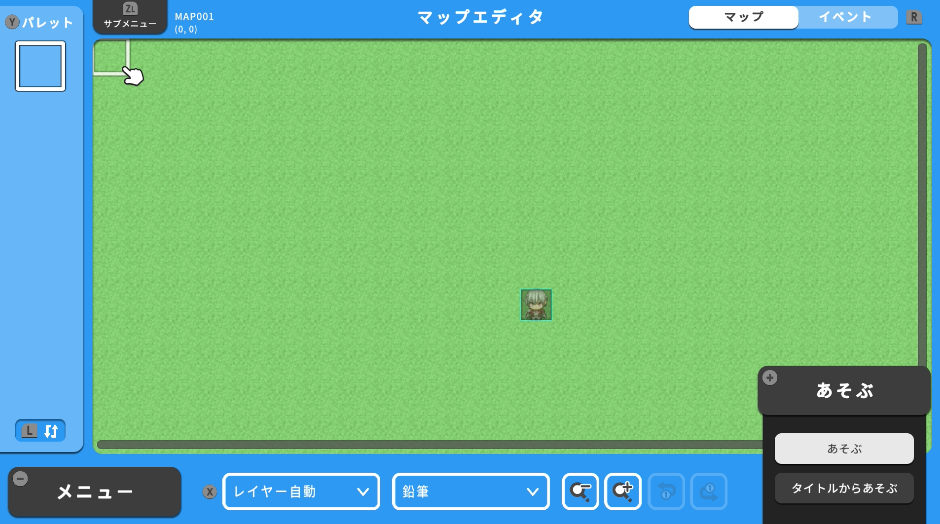
Nintendo Switchのジョイコン右にある「+」を押すと、テストプレイができる「あそぶ」を画面右下から選択できるようになります。まずはこの「あそぶ」を使って初期状態やツクールの基本操作を見ていきましょう。ゲームデータを保存するかどうかのメッセージも出るので、はいを押します。
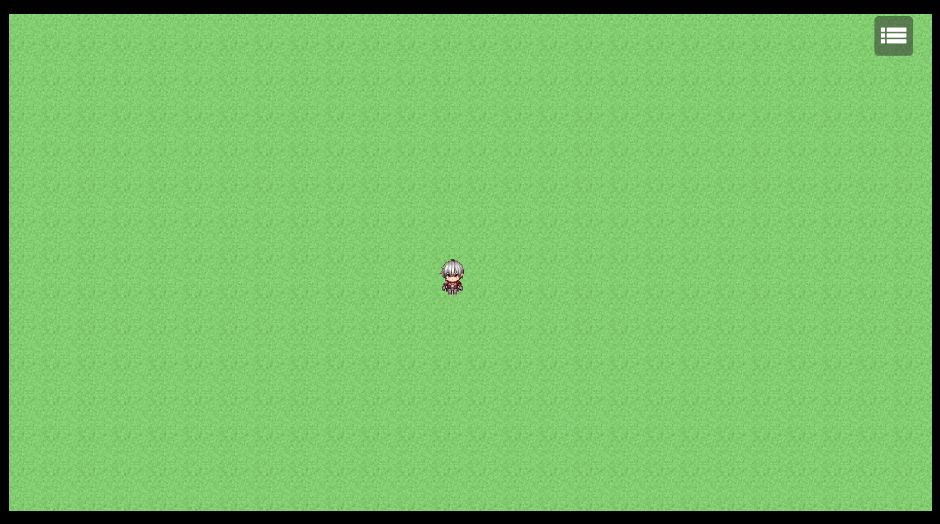
少し待つと、画面が画像のように切り替わりました。これが実際に作っているゲームをテスト的にあそぶ機能です。緑の平野にキャラクターがいる状態だと思います。これは、まだゲームの中身を作っておらず、マップも作っていないからです。初期設定で作成された緑のマップに配置されるため、緑一色になっています。ですが、まだ何もない状態でも動かすことができます。試しにジョイコン左のスティックや上下左右のボタンを押してみると、中央に表示されたキャラクターが移動します。
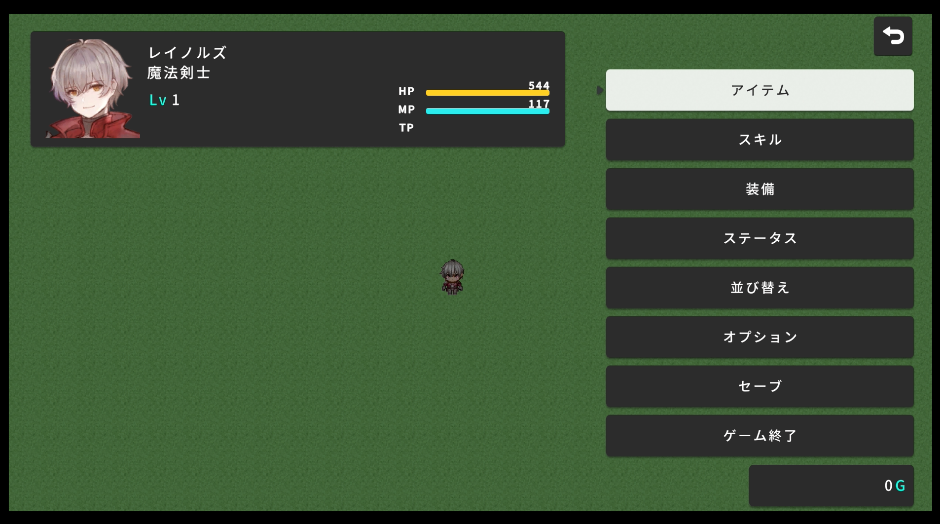
さらにジョイコン右のXキーを押すと、メニュー画面が開きます。ジョイコン左でカーソルを動かし、ジョイコン右のAボタンを押せば、装備やスキル項目も選べるはずです。ジョイコン右のBボタンを押せばメニュー画面に戻り、さらにメインメニューでBボタンを押せばメニューも閉じることができます。
このように、RPG MakerではRPG向けの基本的な入力操作やメニューが完成した状態から、ゲーム制作を始めていきます。この「あそぶ」機能で色々なボタンを押してみてどのような動きをするのか、またメニューの各コマンドはどのようなことができるのか、実際に動かして確認してみましょう。
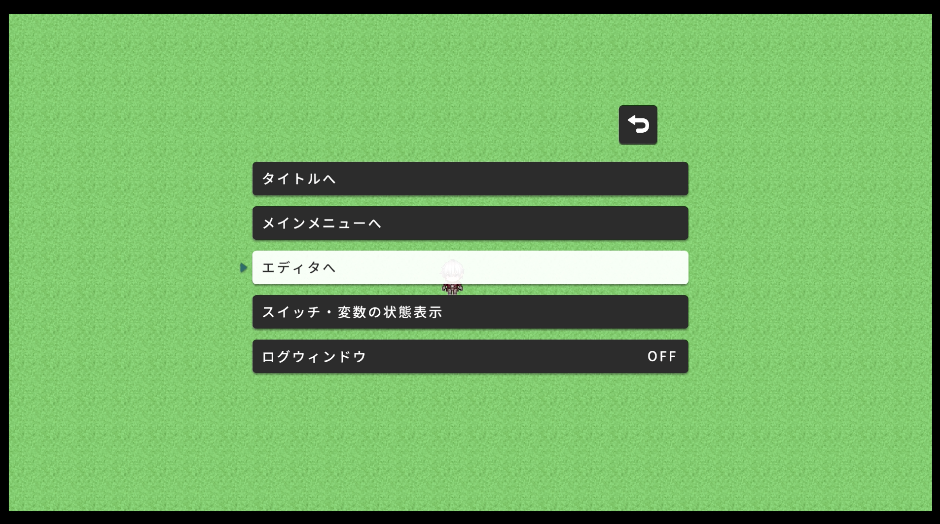
いろいろ試してみたら、テストプレイを終了してエディタに戻ります。ジョイコン右の+ボタンを押し、エディタに戻るを押しましょう。
テストプレイする「あそび」の機能がわかったところで、次に自分の名付けたキャラクターを実際に画面で動かしてみましょう。
エディタに戻ったら、まずはジョイコン左にあるZLボタンを押してみましょう。
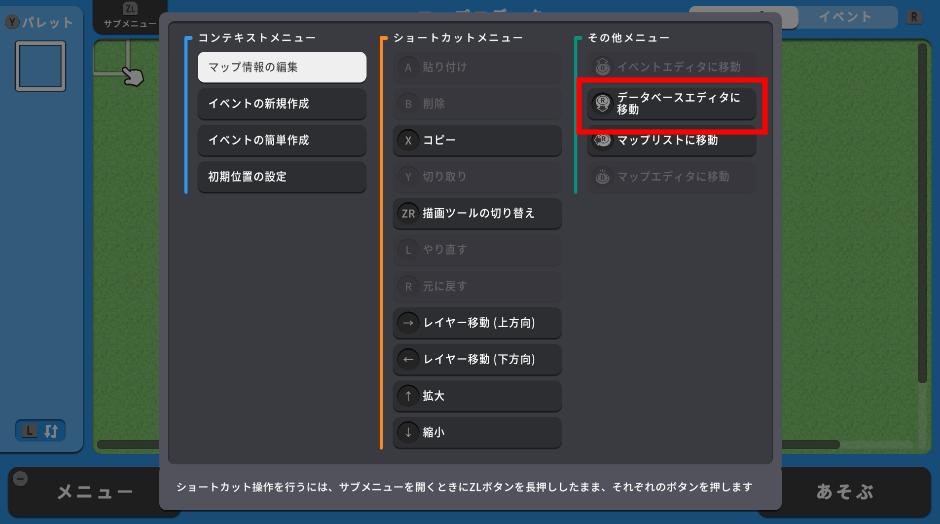
すると、サブメニューが開きます。その他のメニューにある「データベースエディタに移動」を押します。
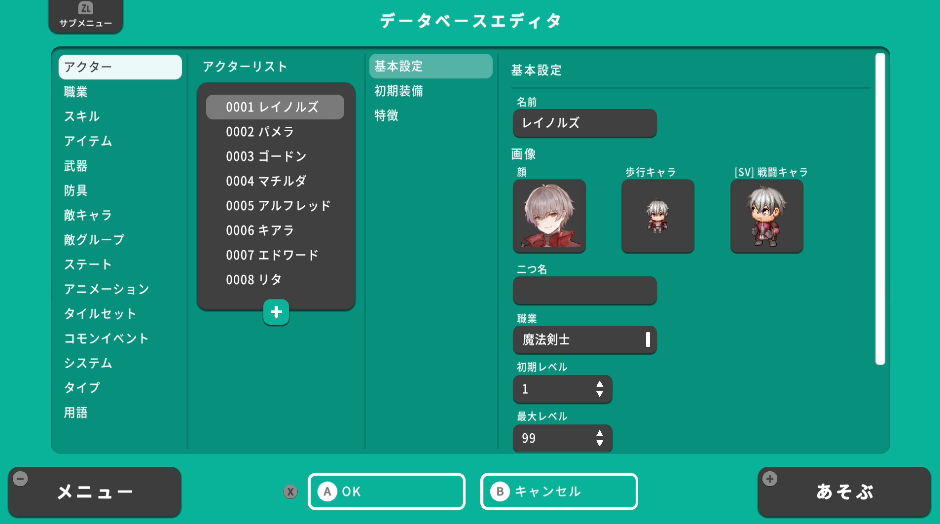
データベースエディタの画面が開きました。ツクールにはいくつかのエディタが搭載されており、「データベースエディタ」はゲーム中に出てくる各種データをつくる項目です。キャラクターや敵キャラクター、技やアイテムなどをつくるときはこのデータベースエディタを使っていきます。
細かい設定は次のステップ以降で紹介しますが、試しに「自分の名付けたキャラ」を実際に動かす設定をしてみましょう。アクター→アクターリスト「0001 レイノルズ」→基本設定と選んでいくと、一番右側の基本設定の項目にカーソルが合うようになると思います。
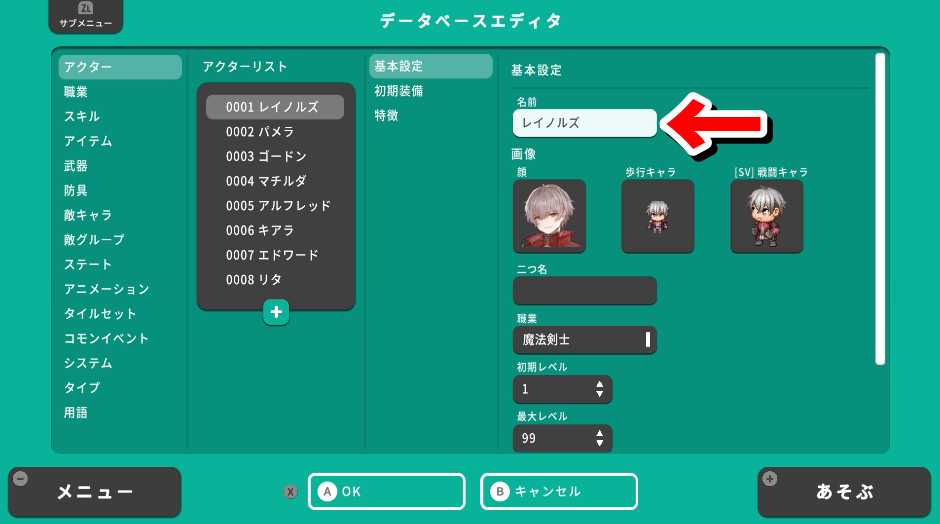
そして名前項目の「レイノルズ」と書かれた枠を選びます。文字入力の画面が表示され、名前の変更が可能になります。自分の考えたキャラクター名を入力してみましょう。
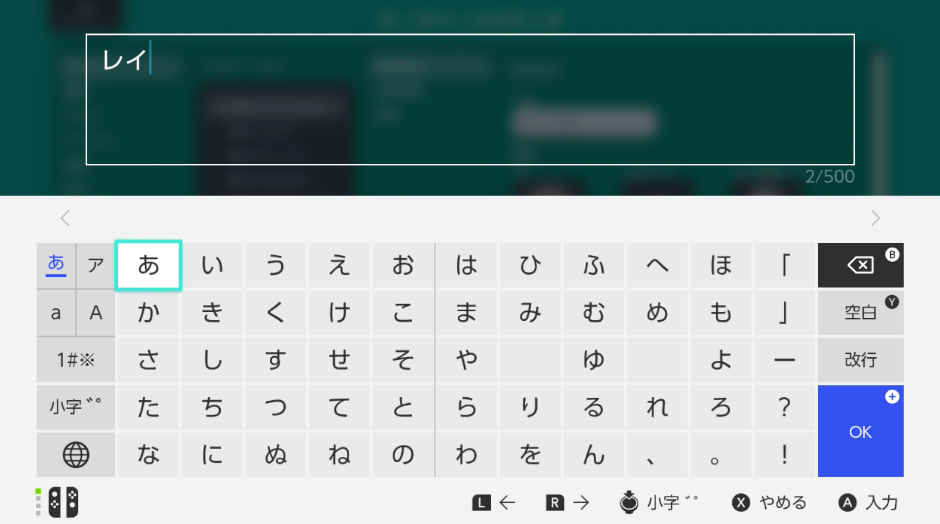
画像では「レイ」という名前に変えてみました。変更を終えたら、OKで確定します。
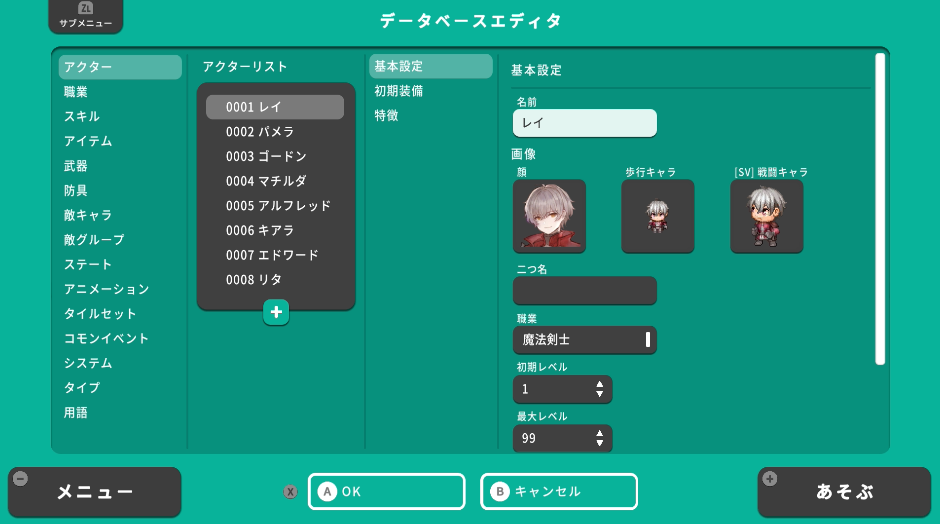
すると、名前欄が入力したキャラクター名に変更されました。ここで再度テストプレイしてみましょう。+ボタンを押してあそぶを選び、ゲームデータを保存してテストプレイ機能を動かします。
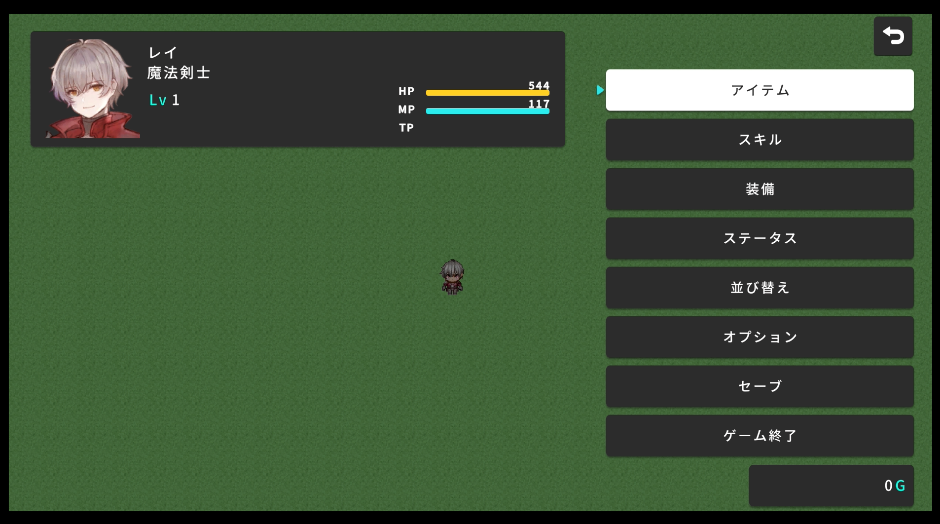
先ほどと緑のマップ画面は同じだと思いますが、Xキーでメニューを開くと、あなたが名付けたキャラクター名になっていると思います。
このように、RPG Makerでは、各種設定する項目を自分の作りたい設定していくことで自分の考えたキャラクターや技を搭載したゲームを作っていくことができます。
Part.1では、初期設定からテストプレイをする「あそぶ」の動作方法、移動やメニューの動作確認、テストプレイ時のキャラクター名の変更を試してみました。
RPG Makerでは、作ったデータを「あそぶ」でこまめに動作チェックしながらゲームを作っていくため、「あそぶ」機能は重要な機能になります。また、まだキャラクターの名前だけですが、実際にアナタが作った要素をゲーム内に反映させることができました。
次のステップでは、より詳細な味方キャラクターの設定も紹介していきます。
RPG Maker WITHはNintendo Switch向けソフトです。
パッケージ版を探す場合は、色々なサイトを見て値段チェックするのがおすすめです!
【PR】