RPG Maker WITHでは、プレイヤーの分身として冒険を行う「味方キャラクター」の作成を行えます。この講座では、味方キャラクターの作り方を解説します。

 RPG Makerの非公式攻略本
このページでは、RPG Maker WITHオリジナル初心者講座の趣旨とRPG Maker WITHの初期設定や必須な画面機能について解説をしていきます。なお、本操作はNintendoSwitch版の操作を元に解説します。
RPG Maker WITHの世界へようこそ!
今日からあなたは、ツクウィズを使って世界の創造主になることができます。
しかしながら、RPG Maker WITHは様々なゲームが制作できるようになっており、イメージした世界を作り上げるためには、複数の機能を組み合わせて制作していく必要があります。
本講座では、魔王を討伐するシンプルな短編RPGを事例に、RPG Maker WITH、通称ツクウィズを活用したゲーム開発に必要な知識を紹介していきます。紹介内容を活用して、ゲーム投稿をすることに制限はありません。ぜひ、講座を読み進めながら実際に作品制作に挑戦してみてください。
魔王を倒しに行くRPGは、王道中の王道。昔話で言えば桃太郎のような作品と言えるでしょう。もしかすると「私はRPGに興味がない」「脱出ゲームを作りたい」「長編が作りたいんだ」という方もいることでしょう。
ですが、短編RPG制作を通じて解説するのには理由があります。それは、RPG Maker WITHの必須機能を学ぶことができ、かつ色々な作品へと応用が効くからです。
例えば、RPGに登場するキャラクターやアイテムの制作。これは脱出ゲームに登場するキャラクターの制作や、脱出に必要なアイテム作成にも活用できます。ボスを倒したことを記録する「スイッチ」という機能は、アドベンチャーゲームでのフラグ管理に活用できるます。長編RPGを作りたいのであれば、短編で制作したダンジョンやボスの数を増やしていくことで、大きな世界を作成していくこともできるのです。
RPG Maker WITHは複数のゲームを並行制作も可能です。講座を通じて短編を制作してコツを掴んだら、実際に作りたいゲームでも制作を進めてみるといった方法も良いでしょう。まずは講座に沿って短編を作るのもオススメです。
まずはRPG Maker WITHを起動して、短編制作に使うデータ(プロジェクト)を作っていきましょう。
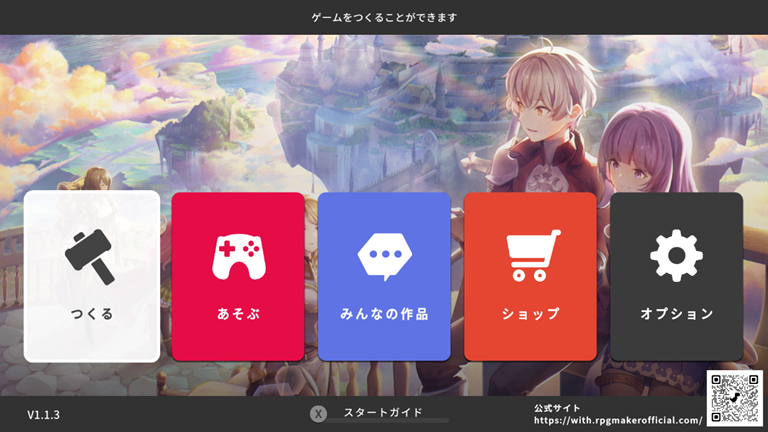
トップ画面から「つくる」を選び、「新規作成」を選びましょう。

新規作成を選ぶと「ゲームタイトル」の入力項目画面がでます。黒い枠にあわせて選択すると文字が入力できるので、ゲームタイトルを入力しましょう。

いきなりゲームタイトルなんか決められないと思うかも知れませんが、ゲームタイトルは後々変更が可能です。「つくる」から制作するゲームを選ぶときに表示されるため、「魔王討伐RPGテスト」などわかり易い名前をつけておけば問題ありません。

入力を終えたらOKを押しましょう。ロード画面後、画面が切り替わるはずです。
ゲームタイトルをつけ、OKを押すと制作用のデータが完成。画像のような「マップエディタ」と呼ばれる画面が表示されます。

この画面がRPG Maker WITHでゲームを制作する基本画面となります。
とはいえ、最初は何をどうすればいいかわからないことでしょう。たくさんの機能がありますが、RPG Maker WITHで覚えておきたい基本画面は大きく分けて5つに絞られます。講座を通じて詳しく紹介しますが、まずはざっくりと紹介しましょう。
最初の画面は「マップモード」です。マップエディタの画面に搭載されているモードの一つとなっており、ゲーム制作開始直後はこのマップモード画面から始まります。画面上部に「マップエディタ」と明記ある状態で右上の「マップ」表記の背景が白くなっている状態がマップモードになります。

マップモードは、1つのマップを作っていくキャンパスのような機能になります。RPG Maker WITHでは、「フィールド」「村Aの外」「村Aの民家」「村Aの宿屋」「ダンジョンAの1階」と大小さまざまなマップを「マップモード」で作っていき、それぞれのマップを次に紹介する「イベントモード」という機能を使って繋げていきます。
次に「イベントモード」です。こちらもマップエディタ画面に搭載されているモードの一つです。「マップモード」になっている状態を確認して、Rボタンを押してみましょう。

すると、右上の「マップ」表記の背景が青色に変化し、「イベント」表記の背景が白色に変化しました。中央の画面も格子状に変化したと思います。RPG Maker WITHでは、この格子状が歩いた時の1マスとなっており、各マスに「イベントモード」を使ってゲーム中に起こる出来事を作っていきます。
ゲーム中に起こる出来事全般を作っていくため、イベントモードで作るイベント次第で様々な展開を起こせます。話しかけると会話を出してくれる村人から、他のマップへ移動する仕組み、特定のポイントに入るとボス会話とボス戦が始まると言った重要な場面まで、全てイベントを駆使して作成していきます。イベントモードを使いこなせば、発想次第でRPG以外のゲームも多彩に作れるようになります。
3つ目の画面は「データベースエディタ」という項目です。

「ZL」ボタンを押してサブメニューを開き、「その他メニュー」にある「データベースエディタに移動」を押してみましょう。

すると画面全体がエメラルドグリーンに変化し、上部に「データベースエディタ」と書かれた画面がでてきました。これは、データベースという「ゲーム中に登場する様々なデータ」を作成できる画面になります。
データベースエディタでは、画面左側の「アクター」や「職業」といった項目で何を作るかを選び、それぞれの項目ごとに異なる画面右側に表示される各種項目でデータを作っていきます。RPG Maker WITHでは「味方キャラ」から「敵キャラ」、「アイテムの名前や効果」まで様々なゲーム中に登場するデータを作成できます。たくさん決められる項目がありますが、最初からサンプルデータも収録されているため、最初はサンプルも活用して作るといいでしょう。
データベースエディタはBボタンでキャンセルすることで、マップエディタに戻ることができます。
4つ目が「マップリスト」という画面です。ZLでサブメニューを開き、「その他メニュー」から「マップリスト」を選ぶと表示される画面です。

この画面は、ゲーム中に登場するマップを管理する画面です。マップエディタの項目でも紹介しましたが、RPG Maker WITHでは「フィールド」「村Aの外」「村Aの民家」と大小様々なマップを作って繋げていくことで大きな世界を作っていきます。このマップそれぞれを切り替えたり、新しいマップ作成の設定をするのが「マップリスト」です。
最初はMAP001という初期マップしかありませんが、本講座でも後々色々なマップを作成・登録を行っていきます。講座を終える頃には、たくさんのマップがマップリストに登録されるはずです!
マップリストはキャンセルを押すか、マップを選択して決定キー(Aキー)を押すと閉じることが可能です。
最後がテストプレイを行う「あそぶ」の画面です。マップエディタを開いた状態で、「+」キーを押してみましょう。

画面右下に「あそぶ」「タイトルからあそぶ」がでてきます。どちらか選んでみましょう。(ゲームへの変更を保存しますか?と出た場合は「はい」を押しましょう)
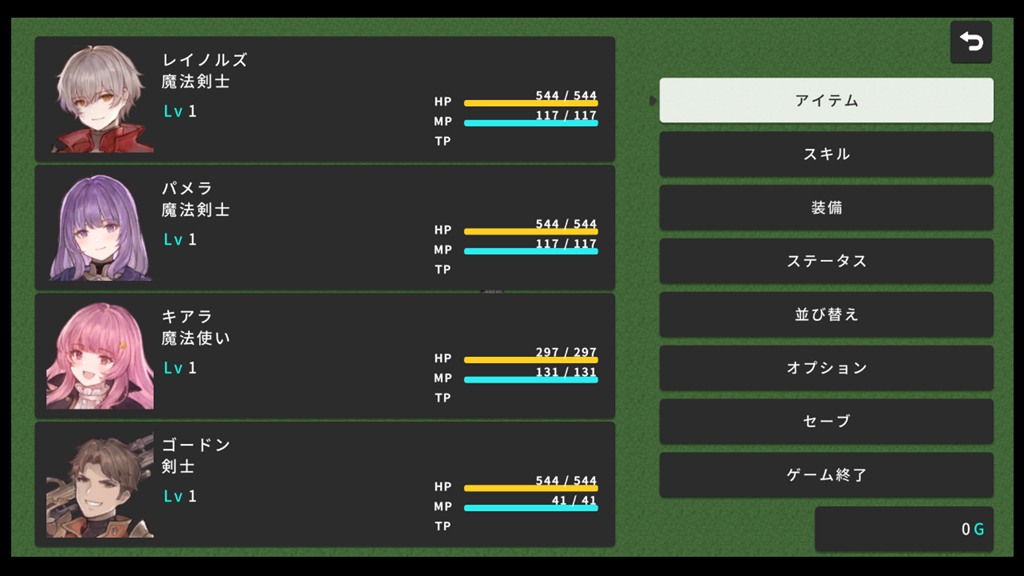
少し待った後、緑一色の画面にキャラクターが映った画面に変化します。この画面は実際に作ったゲームをテストとして動かせる画面です。まだ何も作っていないので画面全体が緑一色ですが、RPG Maker WITHではゲームの基盤部分、いわゆる十字キーを押せばキャラが動く、Xボタンを押せばメニューが出るといった設定は最初から設定されています。
試しに十字キーを押してキャラを動かしてみたり、Xボタンを押してメニューを開いてみましょう。キャラが動いたりメニューが開くはずです。
RPG Maker WITHでは「マップモード」「イベントモード」「データベースエディタ」「マップリスト」を活用してゲームを作り、「あそぶ」で正しく動くか、ゲームの難易度はちょうどいいかを確認しながらゲームを作っていきます。作ったら「あそぶ」でテストプレイをしていきましょう。
なお、本講座では以降あそぶ機能を「テストプレイ」と呼びます。(あそぶだと他の意味に取られてしまう可能性ことを防ぐためです)

テストプレイを終えたら、「+」キーを押しましょう。テストプレイ専用のメニューが開き「エディタへ」を押すとマップエディタに戻れます。
主に使う機能はこれまで紹介した5つの画面になりますが、最後にメニューも少しだけ紹介していきます。
マップエディタ等で「-」キーを押すと、メニューが展開されます。メニューは収録されている音楽の視聴やインターネットを通じて他の制作者が公開されたマップデータなどをダウンロードできる「アセット」に関連する機能などがあります。

なかでも重要なのは「セーブ」と「メモリ残量の確認」です。「セーブ」は制作しているデータを保存する機能です。「あそぶ」からテストプレイをするときも制作データを保存できますが、メニューからも気軽に保存ができます。ゲーム制作に集中すると、保存せずに何時間も制作をしてしまい、電池切れや本体の熱暴走で保存せずに終了してしまうこともあるかも知れません。まず、大きな変更をした場合や一定時間経過したらこまめにセーブしましょう。

「メモリ残量の確認」はこの制作データ全体で使うことができる容量を示します。1つの制作データには作れる上限があり、たくさんのマップを作ったり、巨大なマップを作る、ゲーム中の演出を作る毎にメモリ使用量が増えていきます。本講座のような短編レベルであれば気にする必要はありませんが、長編制作時や壮大な世界観を作る場合は、メモリ残量の確認を行いながら制作を進めていきましょう。どれぐらいメモリを使うのか感覚を掴むためにも、最初は短編で練習するのもオススメです!
以上、第一回目の講座でした。
このページでは「新しい制作データの作成」と「RPG Maker WITHで使う5つの画面」を主に解説しました。たったそれだけと思う方もいるかもしれませんが、あなただけの世界を作る第一歩を踏み出したわけです。
ゲーム制作は、RPGと同じ。最初はスライム(最弱の敵)を倒すのも苦労するかも知れませんが、村を出て敵と戦わなければ、冒険は始まりません。冒険してみたいなと言いながら、村を出ないモブキャラが多い中、あなたは外に出るという第一歩を踏み出したわけです。ゲーム制作が難しそうと思って、第一歩を踏み出せない人が多い中、一歩でも踏み出したあなたは、世界を救う勇者と同じとも言えるでしょう。
次の講座では、実際に主人公や味方キャラの制作を行います。まだまだ行けるぜ!という方は、ぜひ次の講座も挑戦してみてください。
RPG Maker WITHはNintendo Switch向けソフトです。
パッケージ版を探す場合は、色々なサイトを見て値段チェックするのがおすすめです!
【PR】