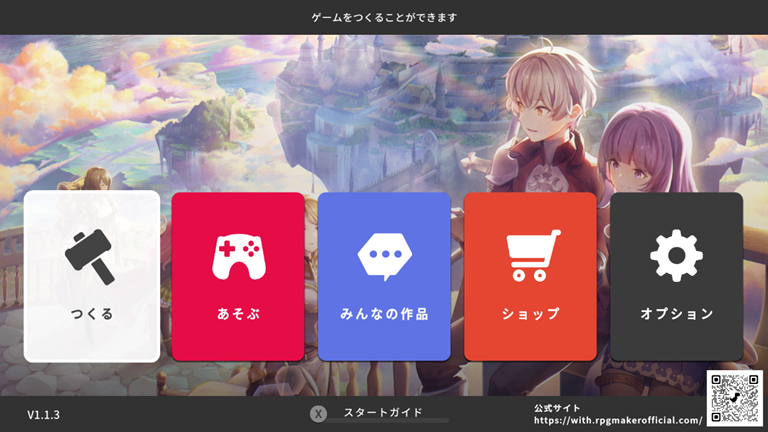
【RPG Maker WITH入門講座2】 味方キャラ作成編

【RPG Maker WITH入門講座2】 味方キャラ作成編

RPG Maker WITHでは、プレイヤーの分身として冒険を行う「味方キャラクター」の作成を行えます。この講座では、味方キャラクターの作り方を解説します。

ゲームに登場する味方キャラクターを作ってみよう

このページは、RPG Maker WITH初心者の方向け講座2になります。(初心者講座1はコチラから)


RPG Maker WITH初心者向け講座2では、魔王討伐ミニRPG制作にあたり、味方キャラクターの能力の決め方にスポットをあてていきます。具体的には「キャラクターの名前」や「容姿(デザイン)」、「能力値の決め方」や「覚えるスキルの設定方法」に関する項目を解説していきます。


RPG Maker WITHにおける仲間の基礎知識

仲間キャラを作るにあたって、RPG Maker WITHの仲間キャラクターに関する基本を抑えておきましょう。


RPG Maker WITHの仲間キャラクター


まず、RPG Maker WITHは味方キャラクターの能力値や容姿、名前を自身で決めていくことができます。作ったキャラクター全員が仲間になっているわけではなく、後述の「初期パーティ」の設定や、イベントという機能で使える「仲間を増やす」命令を使って作ったキャラクターを味方パーティに編成。仲間にいるキャラクターから最大4人までが戦闘に参加できます。(5人以上仲間にいるときは、並び替えで上から4人のキャラが戦闘に参加します)

仲間キャラの作り方

RPG Maker WITHでは味方キャラクターのことを「アクター」(アクターは英語で役者の意味)と呼び、データベースエディタの複数箇所を組み合わせて制作を行います。


データベースエディタの開き方


データベースエディタは制作データを読み込んだマップエディタの画面で、ZLを押してサブメニューを開き、「データベースエディタに移動」から開くことができます。


データベースからのセーブ


なお、キャラクター制作には色々な項目を設定していくため、制作の過程でセーブもしながら進めていきましょう!


データベースの閉じ方


また、データベースを閉じたい場合は、Xボタンで画面下部の選択項目に移り、「OK」もしくは「キャンセル」(キャンセルは反映せずに)で閉じることができます。「OK」で確定して閉じた場合も、メニューやあそぶ項目からセーブしないと記録には残らないので注意しましょう。


アクター項目で基本設定を決めよう

アクター項目


まず仲間キャラクターの「名前」や「容姿」といった基本設定を決めましょう。データベースエディタを開いたら、一番左の項目を「アクター」の項目に合わせて右ボタンもしくは決定キーを押しましょう。選択が左から2番目にある「アクターリスト」に移ります。


アクターリスト


アクターリストには「レイノルズ」や「パメラ」などの名前があります。これはサンプルデータとして最初から搭載されているキャラクターになり、各々の番号に1人ずつの設定が登録されています。例えば初期状態では8人が登録されているので、8人のキャラクターをゲーム中に登場できるように作っているイメージですね。(リスト末尾の+ボタンを押すことで増やしたり減らすこともできます)


サンプルデータはそのまま利用することも可能です。また、必要な項目を改変しながら制作することで効率的な制作も可能です。本講座でも、既存キャラを改造しながら作っていきます。


レイノルズ選択画面


「0001:レイノルズ」をベースに主人公を作りましょう。「0001:レイノルズ」にカーソルをあわせ、右ボタンを2回押します。すると、一番右側の列、基本設定の名前欄にカーソルがあいました。


名前を決めよう

まずはキャラクターの名前を決めましょう。名前は、仲間にいるときにメニュー画面に表示されたり、戦闘時に表示されたりします。


アクターの名前


基本設定の一番上にある「名前」の欄に「レイノルズ」と入力されています。


名前入力画面


名前欄にカーソルをあわせて決定キーを押すと文字入力画面が表示されるので、主人公の名前を入力しましょう。なお、本講座ではサンプルデータの「レイノルズ」というお名前をそのまま活用していきます。


画像で容姿を決める

次にこのキャラクターの画像、いわゆる見た目を決めていきます。


アクター画像の設定


基本設定の上から2つ目、画像の項目に「顔」「歩行キャラ」「【SV】戦闘キャラ」という項目があります。最初に「顔」の設定を行っていきましょう。


ツクウィズの顔グラ選択画面


「顔」はキャラクターの顔を表すグラフィックとなり、メニュー画面や戦闘画面で表示されます。「顔」の項目を押すと画像の選択画面に切り替わります。


顔グラ選択画面


画像の選択画面は、左側のアイコン付きのリストから主なジャンル等の分類を選びます。フォルダのアイコン(カバンのようなアイコン)に「アクター」「悪役」「NPC」といったものが並んでいますが、それぞれクリックすると「アクター1」「アクター2」「悪役」「NPC1」等さらに選択できる項目がでてきます。


「アクター1」など左側のリストの項目を切り替えていくと異なる顔グラフィック群が右側に表示されます。色々な項目を見てみて、主人公にふさわしいと思うキャラクターの絵柄がある項目で決定を押すと、右側の画像にカーソルが動きます。8人の顔グラの中から、主人公として使いたい画像にあわせて決定キーを押します。講座ではデフォルトのまま、「アクターユニーク1」にある左上の男性の画像を選んでいきます。異なる画像を選んでいた場合は、決定キーで確定すると、「顔」の項目が選んだキャラに変化するはずです。


同じような流れで、「歩行キャラ」と「[SV]戦闘キャラ」の画像も決めていきます。「歩行キャラ」はキャラクターがパーティに編成されているときにマップへ表示される、移動時のキャラクター画像です。収録キャラクターの多くは顔グラフィックと同じ項目に、同じキャラをイメージした歩行キャラもいます。例えば顔グラフィックでアクターユニークを選んでいたら「アクターユニーク」の項目を選べば顔グラに対応するキャラがいます。いない場合は、似ているような歩行画像を選びましょう。


「[SV]戦闘キャラ」は「サイドビュー戦闘キャラ」の略です。RPG Maker WITHでは戦闘時の画面構成を「フロントビュー」「サイドビュー」という項目で選べ、「サイドビュー」戦闘を選んだときに表示されるキャラクターです。サイドビュー戦闘はいわゆる横から戦闘を見ているような視点の戦闘となり、画面右側に仲間の歩行キャラが表示されるスタイルの画面構成です。「サイドビュー」を採用したい場合は、[SV]戦闘キャラも同じように設定しておきましょう。


二つ名とプロフィールでキャラ設定の深堀りをする

次に「二つ名」と「プロフィール」の設定です。これらはゲーム中に「ステータス」欄を見ると確認できる項目となっており、キャラクターの設定をプレイヤーに伝えるときに役立つ項目になります。


プロフィールと二つ名


「二つ名」は「一言で表すならこんなキャラ」という設定で数文字だけで表示されます。一方で基本設定一番下にある「プロフィール」は2行ぐらいで目一杯設定を紹介できます。


プロフィールと二つ名のテスト入力


試しに、「二つ名」に「世界を救う勇者」、プロフィールに「世界を救うため旅する少年」と入れてみました。実際のゲームのステータスが画面では次のように表示されます。


ステータス画面に表示されるプロフィールと二つ名


これらの記入内容に決まったルールはありません。例えば二つ名として「流派東方不滅」みたいな自己流設定をつけてもいいですし、「16歳」や「女性」といった年齢や性別を記入しても構いません。プロフィールも「出身地」や「性格」、「旅の目的」を書くようなケースもあれば「キャラクターの能力値」「装備可能な武器防具種類」を書いている作品もあります。もちろん、未記入でも構いません。


初期レベルと最大レベル

基本設定の初期レベルと最大レベルは、このアクターのゲーム開始時のレベルと、経験値を取得してどこまでレベルをあげることができるかを決めることができる設定です。


レベルの設定


RPG Maker WITHでは、敵を倒したり、イベント(演出)の命令で経験値を取得すると、レベルが上がり能力値が上昇(場合によっては技も取得)します。レベルは1~99まで上げることができます。主人公であれば、初期レベル1、最大レベル99でよいでしょう。例えば後半に仲間になるキャラクターは初期レベルが高い、一般人で成長限界があるなら最高レベルを低くすると言ったことができます。


初期レベルを40、最大レベルを40と同じにすれば「もう戦いを極めているから成長しない。でも極めているから最初から強い」みたいなことも可能です!キャラクターのイメージにあわせて設定しましょう。


アクターの能力に大きく影響する職業

最後に紹介する項目が「職業」の項目です。


RPG Maker WITHのアクターにおける、職業の項目は非常に重要な項目です。職業はメニュー画面やステータス画面に表示されるだけでなく、このキャラクターの基本能力値やレベル上昇によって習得する魔法や技を決める項目は「職業」欄になります。


例えば、アクター0001は「魔法剣士」となっています。アクター1の攻撃力や防御力は職業「魔法剣士」で設定した能力値が反映されます。同じくアクター0002のサンプルキャラも同じ番号の「魔法剣士」が選ばれているので、基本アクター1とアクター2の能力値は(職業が同じなので)同一になるという感じです。(基本はアクターごとに異なる職業を設定しますが、一般兵等あえて同じ能力を設定したいときに同じ職業を設定するケースもあります)


サンプルデータの職業


職業もサンプルデータとして色々用意されています。このあと、設定した職業をカスタマイズしていくため、ここではイメージに近い物を選びましょう。本講座ではデフォルトの「魔法剣士」を選んで進めます。


その他の初期設定は職業設定後に決める

ここまでで、必須となるアクターの基本設定を決めていきました。なお、アクターの項目にはその他にも「初期装備」「特徴」があります。


初期装備


「初期装備」はこのキャラクターがゲーム開始時に装備している武器防具、「特徴」はこのキャラ特有の特殊な能力を設定する項目です。


アクターの特徴


「初期装備」は後述の「職業」の設定次第で勝手に外されてしまったり、「特徴」はサンプルデータの場合は職業で多く設定されています。そのため、先に設定すると無駄になってしまったり、管理が難しくなってしまうこともあります。まず先に「職業」項目の設定を行いましょう。


主要な能力値を決める「職業」項目

ここまで、データベースエディタの「アクター」について解説しました。ここからは、味方キャラクターの能力値を決める「職業」の基礎解説を行います。


アクターが所属している職業を確認しよう

まずはアクターの職業を確認し、修正するアクターの番号を確認しましょう。マップエディタに戻ってしまった場合は、ZLからサブメニューを開き、「データベースエディタに移動」からデータベースエディタを開いてください。


アクターの職業


一番左の項目を「アクター」に切り替え、基本設定にある「職業」の名前を確認しましょう。そして、一番左の項目を「職業」に切り替え、同じ名前の職業を選びます。


魔法剣士


なお、本講義では「魔法剣士」をベースに解説しながら改変してカスタマイズしていきます。


職業の名前と成長しやすさを決める

基本設定から決めていきます。簡単に設定できる「名前」と「経験値曲線」について解説します。


「名前」はメニュー画面やステータス画面で表示されます。デフォルトのまま使っても構いませんし、イメージしている職業や設定があれば変更しておきましょう。なお、本講座はサンプルのまま「魔法剣士」で進めていきます。


「経験値曲線」は、「レベルが上がるまで必要な経験値の傾向」を4つの項目から決めることができる項目です。例えばキャラクターによって早熟・晩成のように必要な経験値が異なるような設定を作りたいときに役立ちます。


「経験値曲線」は複雑ですので、「4項目それぞれ数字を増やせば必要な経験値が多くなる」と覚えておき、必要経験値を変えたいときには項目をうまく調整して最適なものを目指していく程度で覚えておけば良いでしょう。本講座は短編ですので、初期設定のまま活用していきます。


基本能力値を決める「能力値曲線」

RPG Maker WITHでは、「HP」「MP」「攻撃力」「防御力」「魔法力」「魔法防御」「俊敏性」「運」の8つの基本能力値があります。HPがゼロになると自動的に戦闘不能。全員が戦闘不能になるとゲームオーバーになります。


アクターがLv1~Lv99までの各能力値を左から右へ順番に並べてグラフ化したものが「能力値曲線」になります。一般的なRPGではLv1ならHP450、Lv2ならHP470、Lv3ならHP500と少しずつ上昇していくので、グラフも右に進む(高いレベルになる)ほど高くなっています。


能力値のグラフ


実際の能力値を決めてみましょう。最大HPの項目を選択します。するとグラフが大きく映る画面に変化します。


能力値の簡単設定


能力値の決め方は3種類あります。まずは「簡単設定」です。A~Eの5段階で自動設定してくれます。同じ項目を繰り返し押すと毎回変化するため、特定の能力が高い低いで割り振ることができます。


曲線生成


2つ目が「曲線生成」です。Lv1の値と、Lv99の値を入力すると、Lv2~Lv98の値を自動で決めてくれます。成長タイプもあわせて決めれば、低いレベルで能力が上がりやすいといった調整も可能です。


レベルによる能力値の指定


最後は各レベルの値を1つずつ決めていく方法です。レベル・値と書かれた項目は各レベルでその値がいくつなのかを決めていきます。細かく決めることができますが、Lv1から99まで全て入力しなければいけないので大変です。この機能は微調整するときに活用しましょう。


おすすめは簡単設定


最初は「簡単設定」を活用するといいでしょう。ただし、AとEでは大幅な違いがでてしまい、ゲーム難易度の調整が大変になります。最初はこの機能の前後3段階の範囲(B~D)などで大まかに割り振り、テストプレイをしながら調整するといいでしょう。数作品作ってある程度感覚が掴めたら、「曲線生成」を使って決めていくといいでしょう。

「能力値曲線」は大まかに決めれば良い

能力値を決めると言われても最初は大雑把で構いません。各キャラの能力を得意・普通・苦手の三段階で割り振って、得意なら「B」、普通なら「C」、苦手なら「D」ぐらいで簡単設定するぐらいの気持ちで調整しましょう。


能力値は敵の強さで調整もできますし、のちのちテストプレイを重ねて調整することになります。ここで時間をかけるよりかは、最初は大雑把に決めておき、テストをして簡単設定をベースに「曲線生成」でLv1とLv99の値を修正してバランスを取る次第に能力値のバランスも取れるようになります。


覚える技を決める

基本設定を終えたところで、次に右から2番目の中央にある「習得するスキル」を決めていきます。この項目はレベルアップによって使えるようになるスキルを決める項目です。


習得スキル


サンプルデータでは、たくさんのスキルが用意されており、各職業が習得するスキルも設定されています。例えば「魔法剣士」であれば「Lv2で強撃」「Lv5で薙ぎ払い」を習得するようにレベルとスキルが設定されています。


会得スキルの設定方法


各リストからスキルを選ぶと、覚えるレベルとスキルを変更できます。覚えるスキルをなくしたい場合は消したいスキルを選び、ZLでサブメニューを開き、「削除」を押すことで消すことも可能です。増やしたい場合はリスト末尾にある「+」項目を選べば追加も可能です。


設定したスキルを削除する


各スキルの内容や、新しいスキルを作る方法は講座4で解説します。こちらもまずは、サンプルのまま活用するか、先にスキルを作成してから決めていきましょう。


基本能力で決められない特殊な能力を決める「特徴」

職業項目最後は、「特徴」の項目です。この項目では能力値曲線では決められない特殊な能力値を決める項目です。例えば「命中率」や「回避率」といったものから「装備できる武器の種類」「(盾を装備できず)武器を2つ持てる二刀流」、オートで行動する「自動戦闘」といった項目です。


特徴


特徴は20項目以上ありますが、必須な項目もあります。ここでは、特徴の中でもRPG制作で覚えておきたい項目を紹介します。


命中率(項目:追加能力値)

まず必須の項目として命中率です。RPG Maker WITHの計算式は公式から発表されていませんが、従来のツクールシリーズ同等であれば「命中率計算で成功」しつつ「敵の回避率計算でも回避されない」場合のみ、攻撃が命中されると思われます。


命中率


そのため、命中率が特徴にないキャラクターは、特殊な設定をしない限りは攻撃が当たらなくなります。サンプルデータでは各職業「95」か「100」で設定されていますが、「98~100%」で設定するのがオススメです。命中率が低すぎると攻撃が外れて戦闘が長引き、テンポが悪い印象を与えてしまいます。


狙われ率(項目:追加能力値)

狙われ率は敵からの攻撃対象に選ばれやすいかを決める項目です。低いほど攻撃対象にされにくいというようなイメージだと覚えておけばよいかと思います。


狙われ率


狙われ率は0%にしてしまうと攻撃の対象にならなくなってしまいます。基本は100にしておき、テストをしながら下げていきましょう。


スキルタイプ追加

スキルタイプは「どの系統のスキルを使えるか」を設定する項目です。サンプルデータでは「必殺技」と「魔法」の2種類のスキルタイプがあり、スキルタイプを設定していると戦闘コマンドに「必殺技」や「魔法」が追加されます。


重要項目:スキルタイプの追加


各スキルにも「必殺技」と「魔法」の分類がされており、スキルを習得したとしてもスキルタイプでコマンドを追加しないと覚えた技は使えません。例えば「アイス」を覚えていたとしても、スキルタイプで「魔法」を設定しなければ、魔法のコマンド自体が開けず使用できなくなります。


スキルタイプの追加設定


サンプルデータでは、必殺技を覚える職業は「スキルタイプ追加:必殺技」、魔法を覚える職業は「スキルタイプ:魔法」、両方使える場合は両方が設定されているはずです。もし、スキルを新しく覚えさせた場合は、講座4のスキル項目を見てスキルタイプの追加が必要かも確認しましょう。


武器タイプ装備・防具タイプ装備

装備できる武器・防具の種類を指定する項目です。味方キャラが装備できる武器防具の種類は、職業もしくはアクターの特徴欄で設定された「武器タイプ装備」「防具タイプ装備」で決まります。


装備できる武器と防具の設定


サンプルデータでは複数設定されている職業が多くありますが、1つの設定につき1種類装備できるためです。例えば「武器タイプ装備:剣」と「武器タイプ装備:杖」であれば「剣」及び「杖」を武器タイプ(武器の種類)として設定した所持武器から選んで装備できます。


左スティック長押しで各特徴の効果を確認しよう

RPG Maker WITHのスイッチ版では、調べたい項目を選択している状態で左スティック押し込みすることで簡易解説を確認できます。


押し込みによるヘルプ


特徴も押し込みすることで各項目がどういった内容なのか、簡単な説明を見ることもできます。うまくスティック押し込みのヘルプを確認しましょう。


細かい調整をして実際に動かしてみよう!

さて、アクターと職業を設定したら、味方キャラの制作はほぼ終了です!最後に微調整と、実際に動かしてみる方法を紹介していきます。


武器/防具タイプにあわせて初期装備を入力する

職業で特徴を決めたので、各味方キャラクターが装備できる武器防具も決めることができます。データベースエディタのアクター項目から、各キャラの初期装備も決めてみましょう。


初期装備を確定する


データベースエディタの一番左側の項目で、「アクター」を選びます。そして、初期装備を選びたいキャラを選択、基本設定にある「初期装備」欄を選びます。


初期装備として、初期設定では「武器」「盾」「頭」「身体」「装飾品」の5項目を設定できます。制作初期のデータでは、サンプルデータとして武器防具もある程度用意されているので、ゲーム開始時に装備させたいアイテムを決めていきましょう。なお、ここで装備できる武器防具の種類は前述の職業欄で設定した「特徴」の「武器タイプ装備」「防具タイプ装備」で決まります。


初期パーティを決めてテストプレイしてみよう

次に、実際にテストプレイ(あそぶ)で作ったキャラを動かしてみましょう。まずはデータベースエディタを開き、「システム」項目→「初期パーティ」を選びます。


初期パーティの設定


メンバーリストに入っているキャラクターがゲーム開始直後のキャラクターです。最初は「レイノルズ」(アクター0001)が入っています。リストの「+」からキャラも追加できるので、試しに何人か入れてみましょう。(追加したキャラは、ZLでサブメニューを開けば削除もできます)


初期パーティの追加


キャラを何人か追加したら、「+」ボタンで「あそぶ」メニューを開き、「ゲームへの変更を保存しますか」を「はい」にしてテストプレイします。


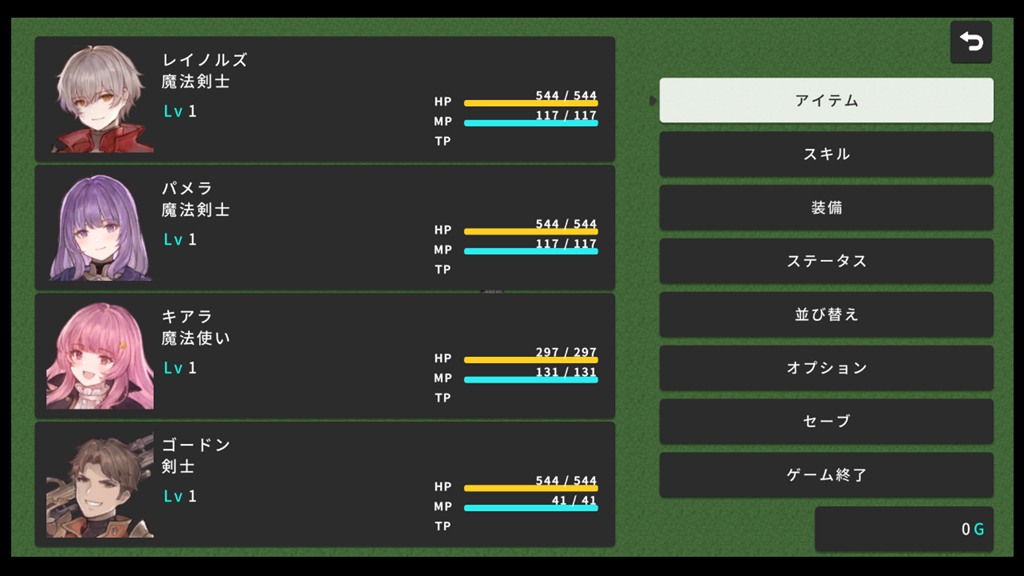
テストプレイのメニュー画面


メニューを開くと仲間キャラが増えているはずです。


戦闘テストをしてみよう

仲間キャラ編の最後は、実際に作った味方キャラクターを戦闘で使ってみるテスト方法を紹介します。


RPG Maker WITHの敵グループ項目


データベースエディタを開き、「敵グループ」項目を選びます。この項目は敵パーティ(敵の組み合わせ)を決める項目です。サンプルデータが最初から構築されており、かつ戦闘テストができるので実際に作ったキャラの腕試しもできます。


戦闘テストボタン


敵グループリストから好きな敵グループ(敵パーティ)を決めてみましょう。下に行くほど、強い敵たちと思っていただければと思います。戦う相手を決めたら、左から三番目の列一番下にある「戦闘テスト」を選びます。


戦闘テストのメンバー決定画面


どのアクターを何レベルでパーティに入れるか選択画面がでます。作ったキャラを選び、レベルも色々設定してみましょう。L・Rキーを押せば、4人パーティそれぞれ異なるアクターをパーティに入れて戦わせることができます。


戦闘テストでのバトルシーン


Xキーを押してカーソルを下部に移動し、「OK」を押せば戦闘テストが開始。実際に作ったキャラクターを戦わせることが可能です!勝利するか、「+」ボタンでメニューを開けばテスト終了できます。


戦闘テストの終了メニュー


少しずつ作り込んでいこう!

ここまで、味方キャラクターを作る方法を紹介しました。主に内容をまとめると次のとおりです。


・アクターの項目で名前や容姿を決める
・職業の基礎設定で成長しやすさや各レベルの能力決定
・職業の取得スキルで覚えるスキル設定
・職業の特徴で特殊な能力を設定(命中率・狙われ率・スキルタイプ追加・武器/防具タイプ装備は重要)
・システムで初期パーティを決めることができる
・あそぶや敵グループの戦闘テストで実際に動かすこともできる


盛り沢山だったので、難しく感じる方もいるかも知れません。ですが、最初から全部作る必要はありません。ゲームを作りながらその都度作っていってもいいのです。公開するときにしっかりとできていればいいので、まずは作りやすい範囲で制作し、テストを重ねながら作り込んでいきましょう!


サンプルキャラクターを使ったっていい

また、最初から全部オリジナルで作ってやろう!と思う方もいるかも知れません。もちろん全部オリジナルで作ってもいいのですが、最初は覚えることも多め。サンプルデータとして収録されているデータベースの内容もうまく活用していきましょう。


ツクウィズのサンプルキャラ


もしかすると、「サンプルデータだと面白いゲームが作れない」と思う方もいるかも知れません。ですが、世の中には「サンプルデータ」を使った有名な作品もあります。


あなたは、フリーゲームの「ゲーム実況」を見たことありますか?フリーゲームのゲーム実況の中には、パソコン向けの「RPG Maker」(RPGツクール)シリーズで作られたゲームも多くあります。よく見ている方は「ハロルド」というキャラをご存知でしょうか。(あまり見ないよという方は、Youtubeなどで「ハロルド」や「ハロルド Vtuber」と検索してみてください、数万再生の動画や大手Vtuberの切り抜き動画やライブ動画がゴロゴロでてくるはずです!)


人気のツクールデフォキャラハロルド


オレンジ系の色合いの髪に、赤いマフラーのような首元の男性キャラクター「ハロルド」は、RPGツクールMV(RPG Maker MV)のサンプルキャラクターなのです。(WITHで言えばレイノルズ枠のキャラクターです)


もちろん、実況されるのが正しいわけではありませんが、沢山の方がやっている、作品に触れてくれているとも言えます。


サンプルデータを使ったとしても、発想やストーリー次第で魅力的な作品は作れます。最初からサンプルデータを全部敵視するのではなく、使えるものは使っていきましょう。余裕ができたら、使っているサンプルデータを少しずつ改変して、自分色に染めればいいのです!


次回は装備編、別の項目を作ったっていい!

さて、今回の講座で味方キャラクターが決まりました。次回の講座では、味方をよりオリジナルにしていくテーマで「装備」に着目し、「武器」「防具」の作成方法を解説します。


なお、RPG Maker WITHの作り方に決まりはありません。特に主人公の作成が終われば、もうゲーム本編に関わることに挑戦したっていいのです。もし早く本編を進めたい場合は、マップ制作の講座へ進むのもオススメです。


流し読みで活用する、作りたいところを試してみる、ぜひ自分に合う形でRPG Maker WITHチャレンジをしてみてください。

RPG Maker WITHの購入先チェック

RPG Maker WITHはNintendo Switch向けソフトです。

パッケージ版を探す場合は、色々なサイトを見て値段チェックするのがおすすめです!


【PR】