RPGツクールMZにあるイベントコマンド「選択肢の表示」解説です。
 RPG Makerの非公式攻略本
RPGツクールMZのイベントコマンド「文章の表示」の解説です。
このページでは、RPGツクールMZ初心者の方向けに、「文章の表示」の基本から実践的な使い方やよくあるミス改善までを解説します。
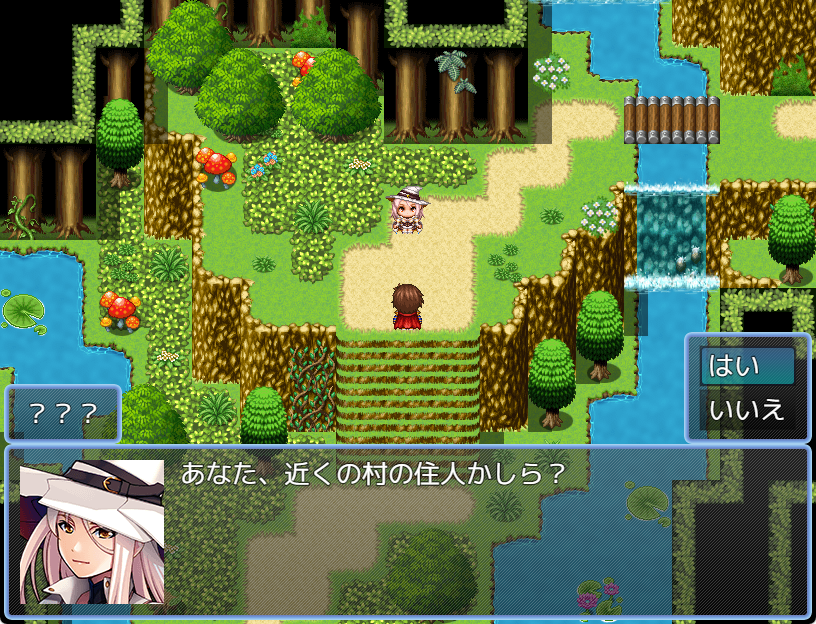
「文章の表示」を使うことで、次のような仕組みをゲーム中に作成することができます。
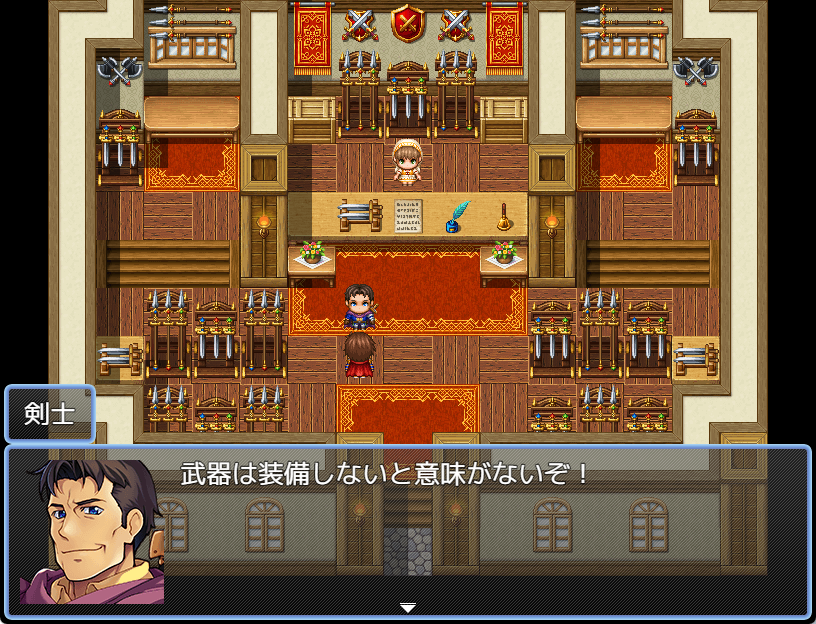
このページでは、「文章の表示」の基本的な使い方や設定方法を解説することに加え、具体的なイベントへの活用方法や、覚えておきたい「制御文字」などの拡張的な知識について解説していきます。
文章の表示は「画面上の指定位置に入力した文字を表示させる」機能です。
上部・中部・下部の3箇所いずれかの指定位置に文字を表示でき、顔グラフィックや名前を入力できる箇所もあるため、「会話表現」や「説明描写」に活用することができます。
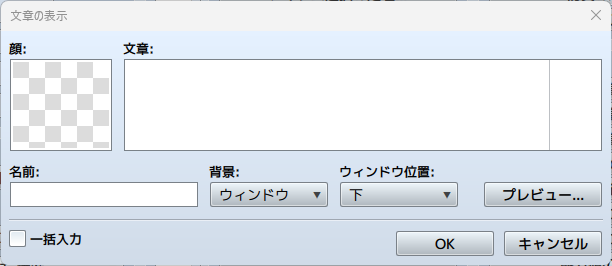
文章の基本設定項目は次の7項目です。
| 項目名 | |
|---|---|
| 顔 | 文字と一緒に表示する顔グラフィックを選ぶ項目です |
| 文章 | 画面上に表示したい文字を入力する項目です。制御文字という特殊な記述をすることで、表示する文字に特殊な効果をつけることもできます |
| 名前 | 文章が表示されるウィンドウの枠外に名前を表示できる機能です。誰が話しているか表示する時によく使われます |
| 背景 | 文章が表示されるウィンドウを透明にしたり、黒くできる機能です |
| ウィンドウ位置 | 設定した文章を上部・中部・下部のどこに設定するかを決めます |
| プレビュー | 実際に設定した内容がどう反映されるかを簡易的に確認できます |
| 一括入力 | 連続して同じ顔・名前のキャラが会話する設定を入力する時に役立つ、上級者向けの機能です |
「顔」の項目では、文章とともに表示する顔グラフィックを指定することができます。
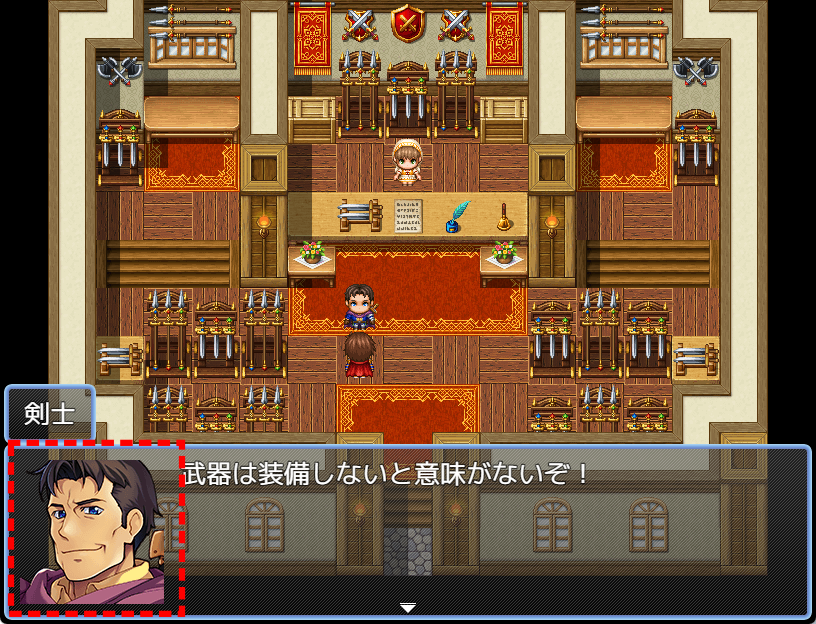
顔を設定することで、文章とともに顔グラフィックが表示されるため、誰が話しているか視覚的にわかりやすくする効果が期待できます。
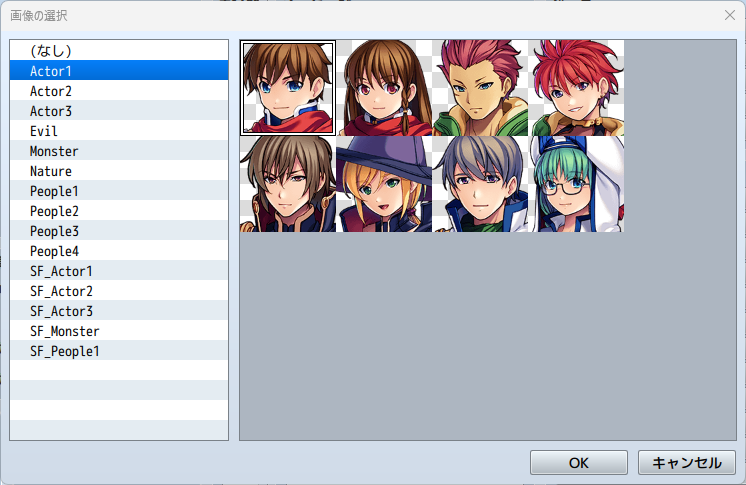
設定方法は簡単で、顔の項目をダブルクリックすると、設定したい顔グラフィックを選択できる項目が表示されます。
実際に画面上に表示したい内容を決める項目です。「文章」に記入した内容がコマンド実行によって画面に表示されます。
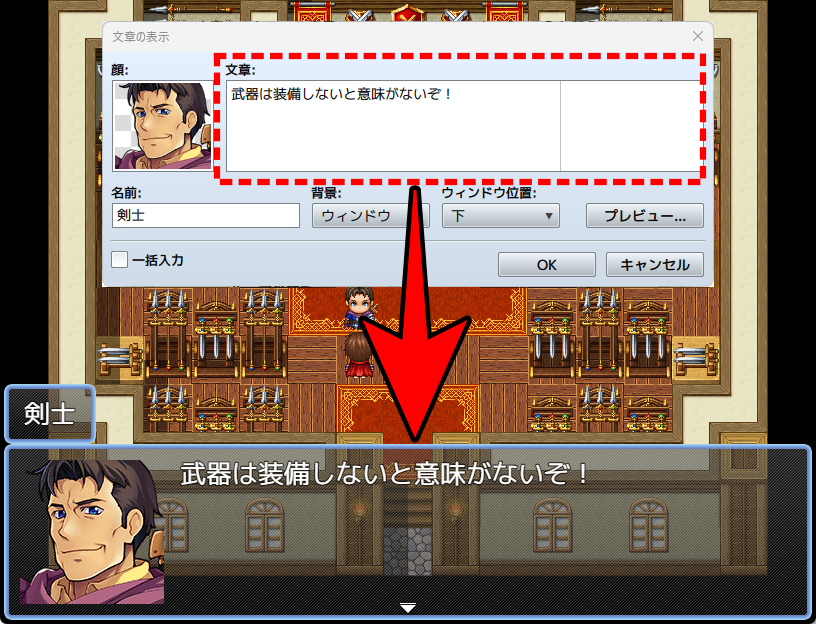
後述の「制御文字」という機能を使うことで、文字の大きさを変えたり、文字色を変える、自動的に表示するタイミングを調整するといった特殊な文字表現をすることも可能です。
なお、1行で表示できる文字には限りがあります。1行あたり長く記述してしまうと、途中で表示が途切れてしまう場合があります。また、4行を超えると自動で次の文章にはならず、表示が途切れてしまうため注意が必要です。
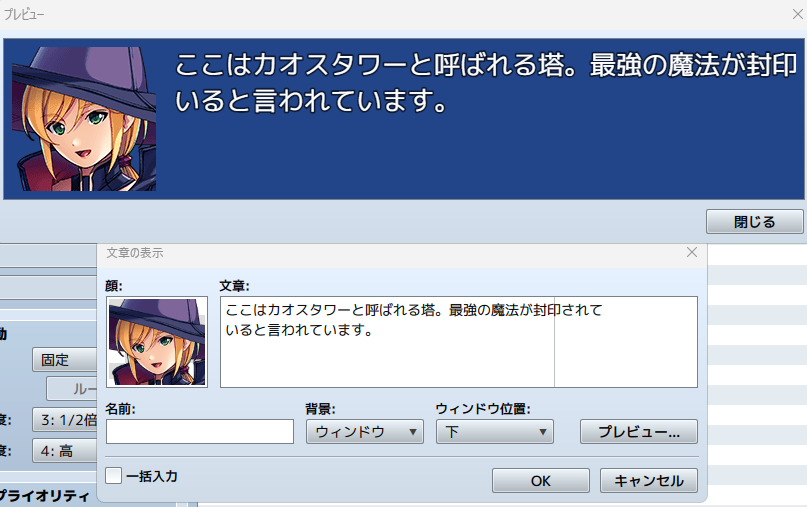
うっすらと表示されている灰色の線が表示できる文字の参考になります。画面の幅や制御文字によっては正確でない場合もあるため、後述の「プレビュー」なども活用して正しく表示できるか確認しましょう。
RPGツクールMZの標準機能では、1つの会話で4行までの入力・文字表示ができます。
では、キャラクターが連続して会話するような場合はどうすればいいのでしょうか。
同じキャラクターが連続して話すような場合は、4行以内に設定した「文章の表示」コマンドを連続して実行内容に設定しましょう。
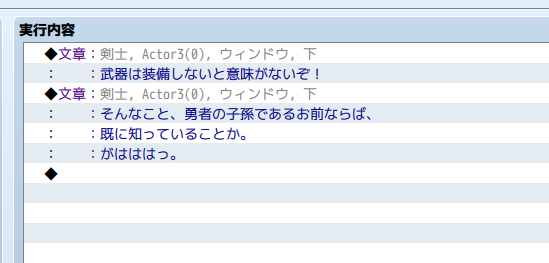
連続して設定することで、まず上部の会話が表示されたあと、決定キーを押すと次の会話が表示されるようになり、同じキャラクターが会話を続けているような表現も行えます。
話している相手が誰なのか、会話ウィンドウの枠外に表示できる機能です。
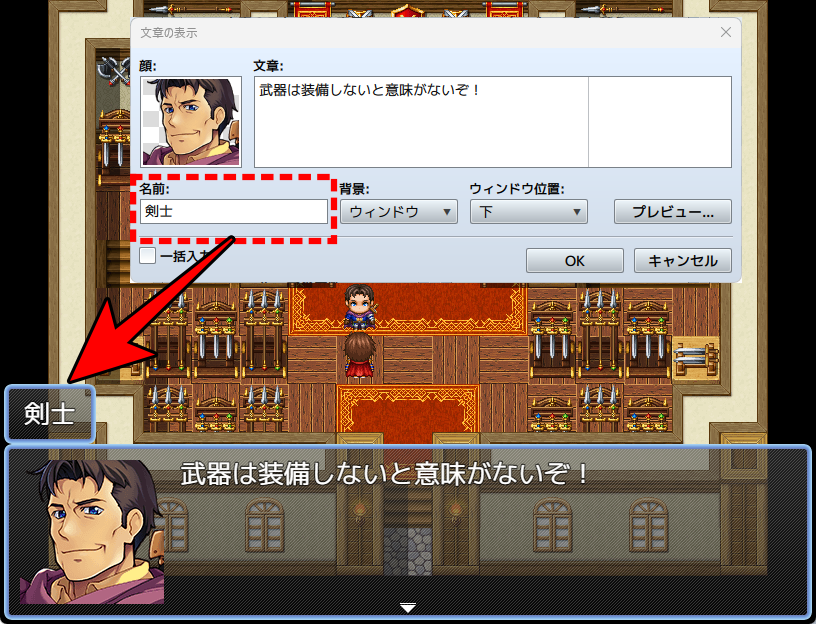
キャラ名を入力することで、文字でも誰が話しているかを明確に印象づけることができます。
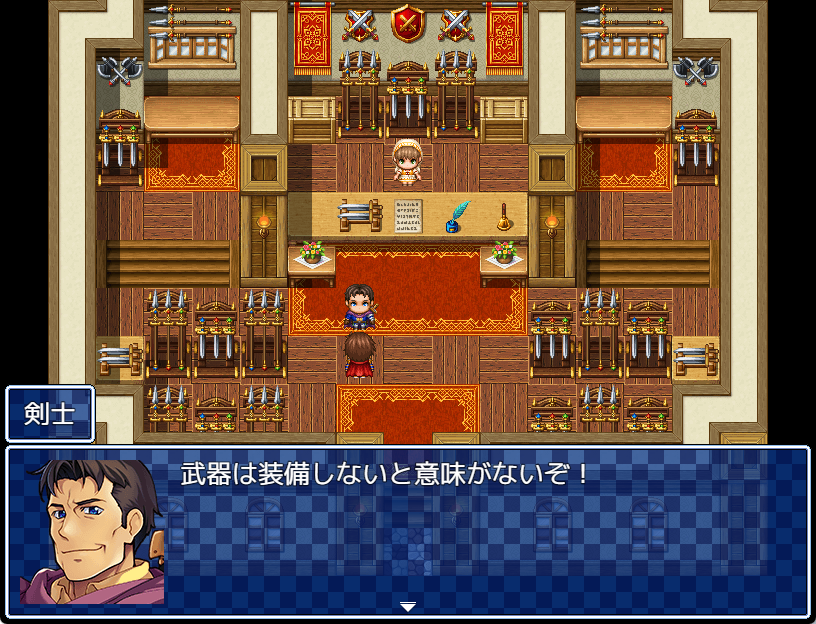
会話が表示される枠を会話ウィンドウといいますが、この会話ウィンドウ部分を3種類から指定できるのが背景項目です。基本的には会話風に見える「ウィンドウ」での使用が多くなりますが、「暗くする」「透明」を活用することで、ナレーション風や心情描写風に見せることが可能です。
■ ウィンドウ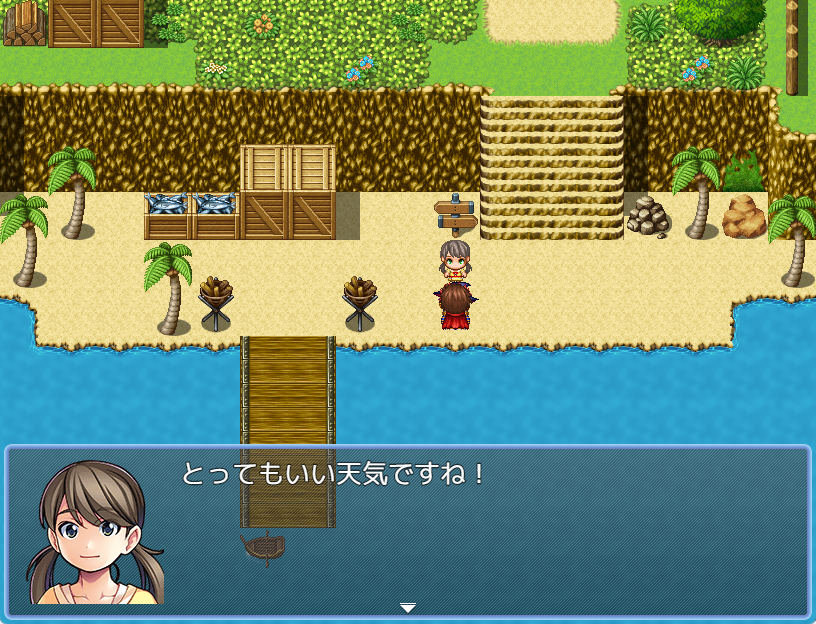
■ 暗くする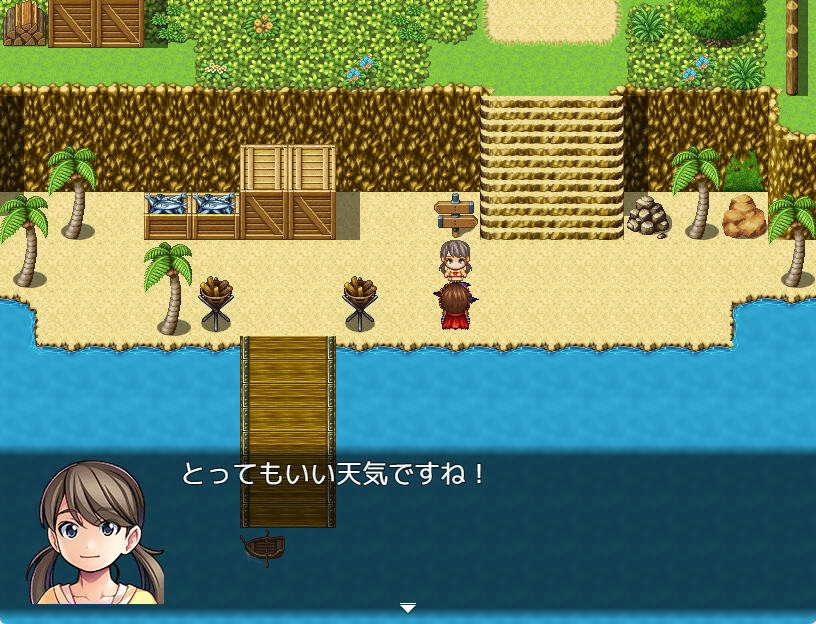
■ 透明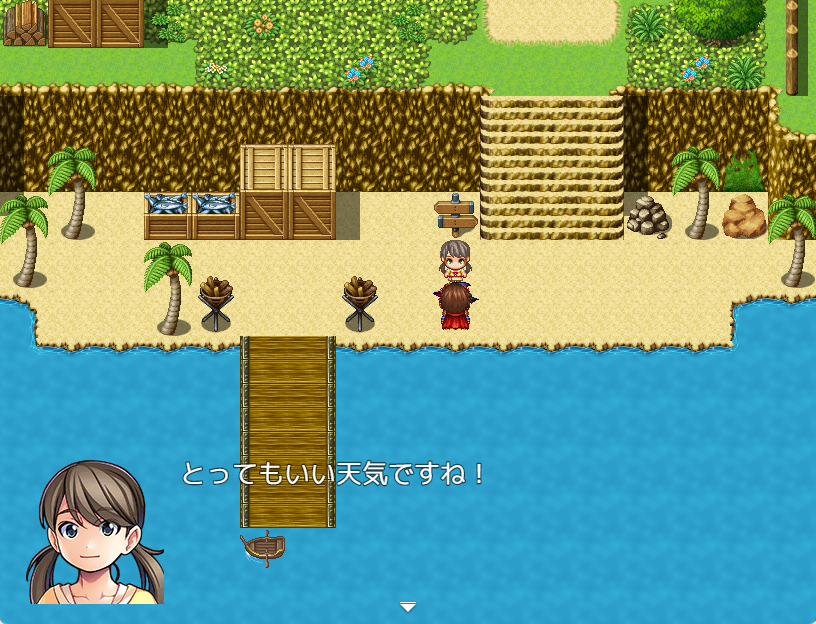
RPGツクールMZでは、会話用のウィンドウやメニューのウィンドウの絵柄を変えることができます。
標準的な方法で変える場合は「Window.png」を変更・改造する方法です。
RPGツクールMZのエディタトップからゲーム→プロジェクトフォルダを開くを選び、ツクールのプロジェクトデータが保存されているパソコンの保存先を開きます。(以降直接ファイルを確認するので、操作にお気をつけ下さい)
そして、imgフォルダ→systemフォルダに入り、「Window.png」(拡張子を表示していない場合は「Window」)という画像を確認してみましょう。
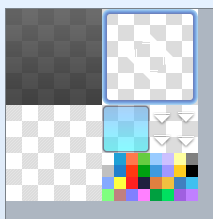
右上に枠のような四角が描かれていたり、大きく分けて4つの項目に分かれていると思います。主に右上・左上・左下の絵柄がウィンドウ全般に影響しているため、この部分を編集ソフト等で変更することでデザインを変えることができます。
例えば、右上の枠が描かれている項目は「ウィンドウの枠」に関するデザインを配置している箇所になるため、この部分を指定したルールに従って変更することでイメージしたデザインに近づけていくこともできます。
なお、「Window.png」はやや難しい仕様になっているため、上級者向けの改変になります。公式DLCなどには「Window.png」が付属されている素材集などもあります。若干ですが無料素材などの配布が行われているサイトもあります。デザインが苦手な方は素材を活用する方法もおすすめです。
また、拡張機能を導入できる「プラグイン」にはウィンドウ周りを調整できるものもあります。会話系のプラグイン素材がないか調べてみるという方法も有効です。
RPGツクールMZの文章の表示では、画面上部・中部・下部の3箇所いずれかの位置に表示できます。この設定を決めるのが「ウィンドウ位置」の項目です。
■ 上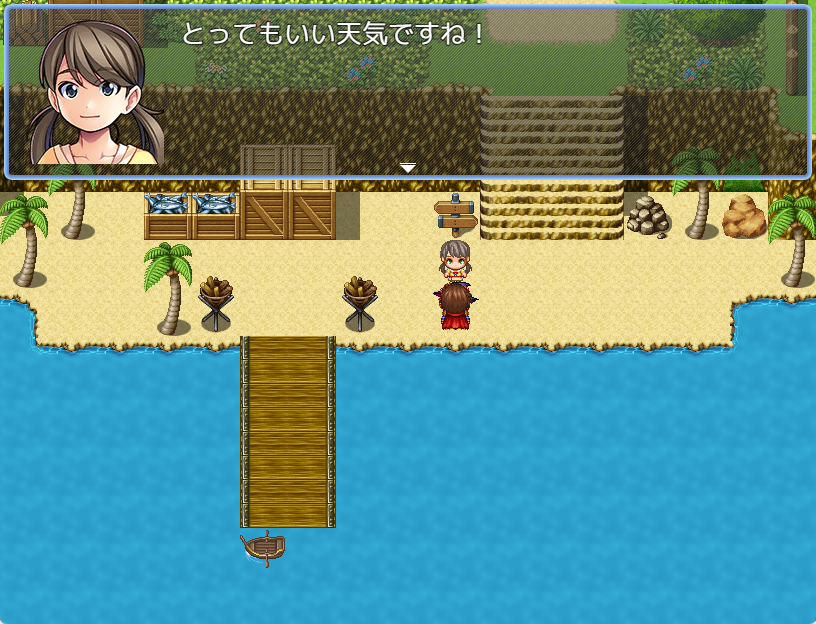
■ 中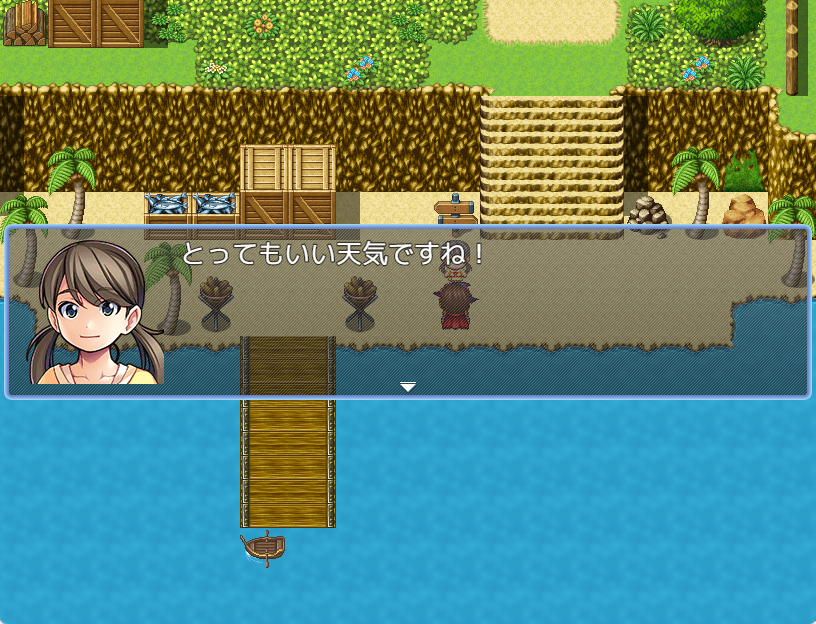
■ 下
「ウィンドウ位置」は「背景」の項目と一緒に活用することで表現の幅を広げられます。
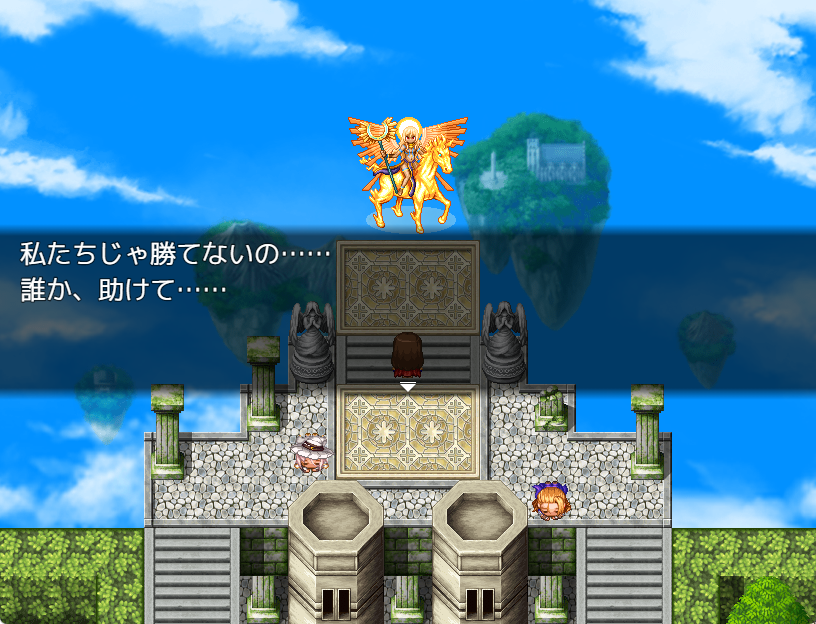
例えば「ウィンドウ位置:中」「背景:暗くする」を組み合わせることで、瞬発的な心情描写などを表現することもできます。
入力した文章の表示内容を確認できるのがプレビュー機能です。
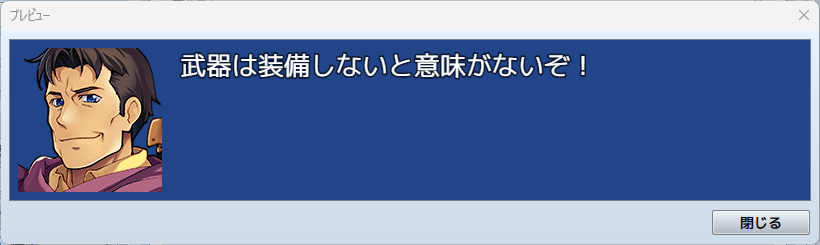
実際に入力した文字の表示を確認できたり、後述の「制御文字」による装飾を確認できます。
誤字脱字のチェックや、入力しすぎて文字が途切れていないかの確認に活用しましょう。
「プレビュー」の機能は便利ですが、会話ウィンドウの範囲でしかチェックができないので、「名前」を確認できなかったり、実際の画面とともにチェックできないという短所もあります。
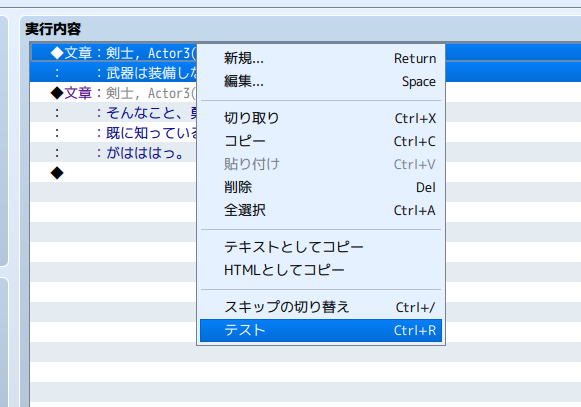
実際にゲームの画面風にチェックしたい場合は、一度「OK」で実行内容にコマンドを追加し、実行内容に追加されたコマンドで右クリック→テストを選びましょう。
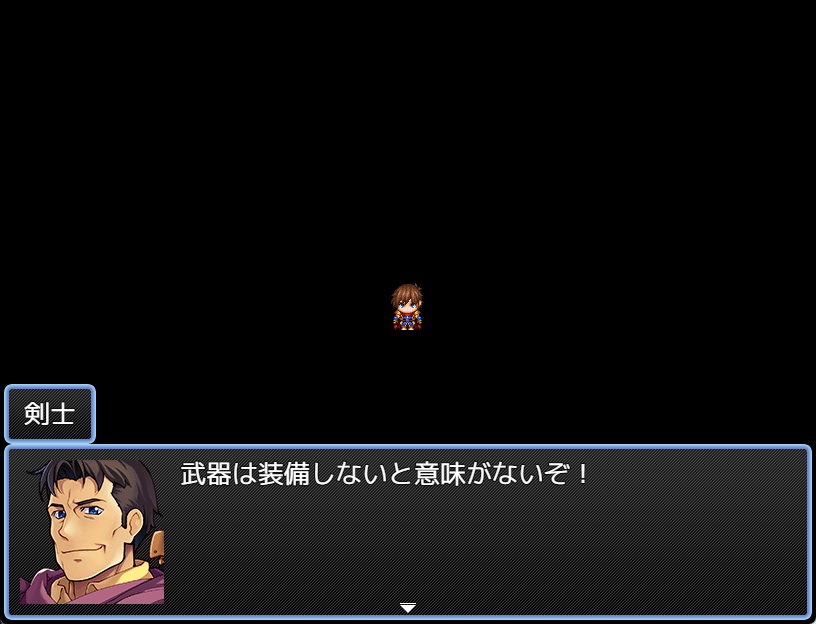
実際のテストプレイサイズの画面で確認ができます。
なお、実行内容選択時に、テストしたい最初のコマンドを選択しつつ、キーボードの「SHIFT」キーを押すことで複数実行内容部分を選択可能。複数選択の状態で右クリック→テストを行うと選択範囲のテストを行うこともできます。
文章の会話を繰り返して会話のやり取りを実際に確認したいときに有効な方法です。
文章の表示は通常4行までしか入力できません。ですが、同じキャラが会話を続ける場合など、連続して会話を入力したいこともあるはずです。そういった時に役立つのが「一括入力」のチェックボックスです。
同チェックボックスにチェックを入れると、5行目以降にも連続して入力することができ、OKで確定すると4行ごとに自動で判別してコマンドを区切り実行内容に追加してくれます。
連続して同じ会話設定を作る時に便利ですが、行数管理をしっかり行わないといけない短所もあります。よく利用するツクラーさんや、逆に全く利用しないツクラーさんなどもいらっしゃるので、自分に合うようであれば活用しましょう。
文章の表示の基本を抑えたところで、「文章」欄に活用できる「制御文字」について紹介します。
制御文字は、表示する文章に装飾や特殊な効果ができるような機能です。具体的には、次のようなことができます。
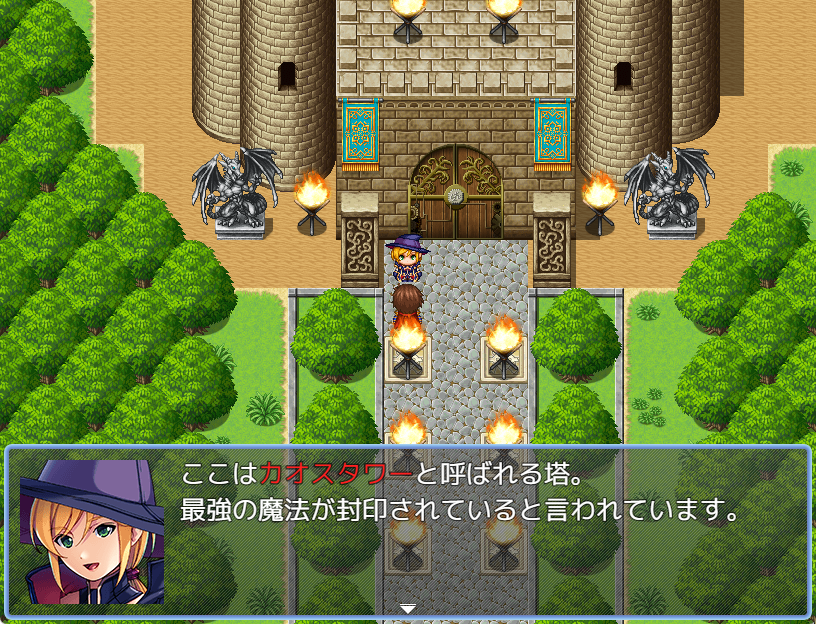
制御文字は文章の表示の「文章」項目に、各機能ごとに決められた文字列を記入することで利用することができます。
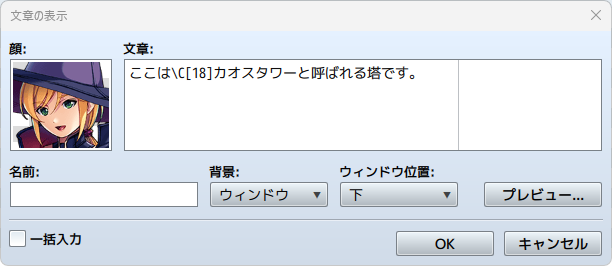
例えば、「\C[番号]」は「以降の文字を指定番号の色に変える」という、文字色を変える制御文字です。文章の表示に画像のような記述をしてみました。
次の画像はプレビューで実行した画像です。
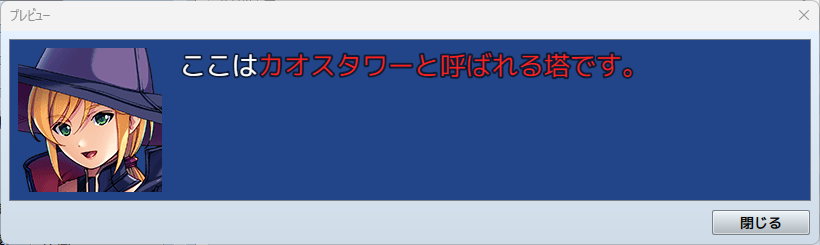
「\C[番号]」の記述以降の文字色が変化しています。これは「\C[番号]」という制御文字による「文字の色を変えて下さい」という命令を入れたことで、以降の文字色が変化しています。
制御文字は指定した記述を覚えて入力する必要がありましたが、RPGツクールMZでは、バージョンアップにより制御文字が簡単に導入できる機能が追加されています。
文章の項目で右クリック→「制御文字の挿入」を選びましょう。
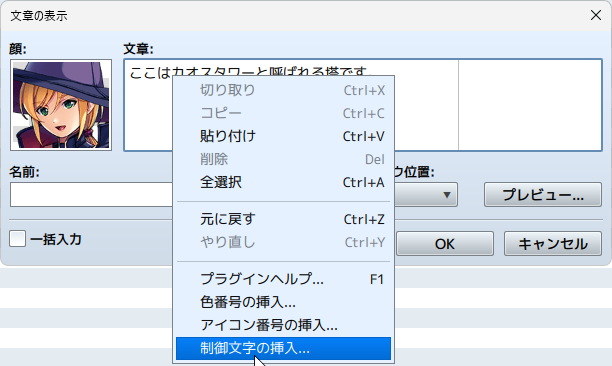
すると、制御文字として用意されている項目が一覧で出てきます。
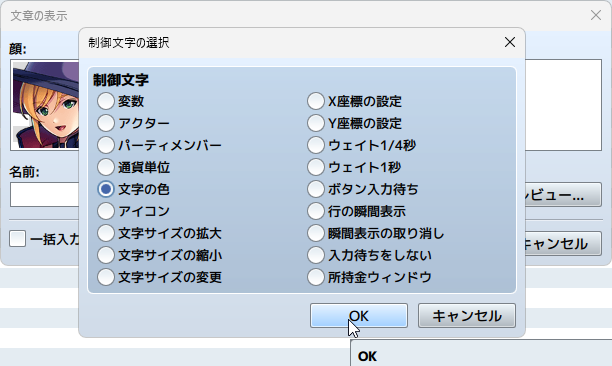
使いたい制御文字を選んでOKを押すだけで自動的に入力してくれます。
なお、\C[]のように「[]」(半角カッコ)内に半角数字の入力が必要な項目もあります。
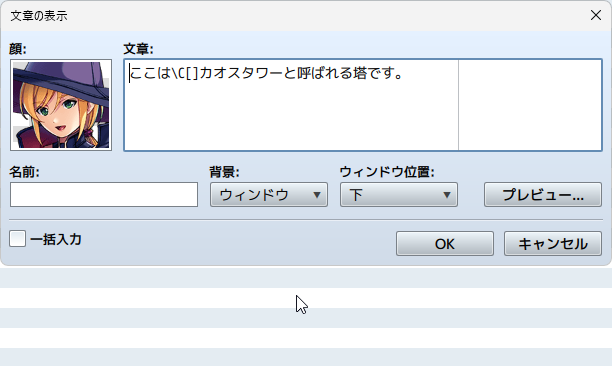
半角カッコがある場合は、追加で入力が必要となるので注意しましょう。
制御文字にはいろいろな種類がありますが、よく利用するものは限られています。
ここではよく使う制御文字を取り上げていきます。
文字の色は、入力以降の文字を指定した色に変える機能です。「\C[番号]」で入力し、番号には色番号を半角英数字で入力する必要があります。
「制御文字の挿入」では、「\C[]」とだけ入力されるので、どの色に変更するかを「色番号」という機能を使って決める必要があります。
「\C[]」の「[]」の真ん中にカーソルを合わせたら、右クリック→色番号の挿入を選択してみましょう。
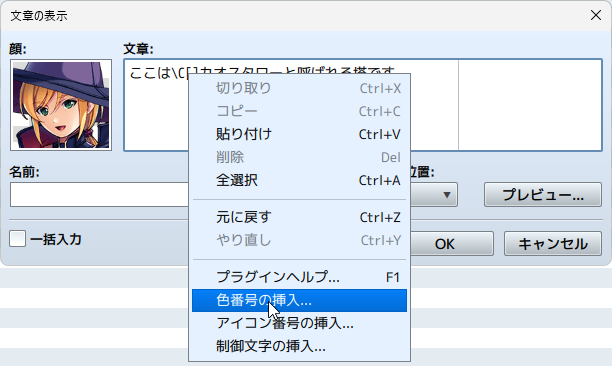
RPGツクールMZでは、標準機能で使うことができる色が決められています。(プラグイン導入や指定画像の変更で使える色も設定・拡張可能)
「色番号の挿入」を押すと、使うことができる色を確認しながら番号を挿入できます。例えば一番右下の紫色に文字色を変えたいと思った場合は、使いたい色を選択してOKを押してみましょう。
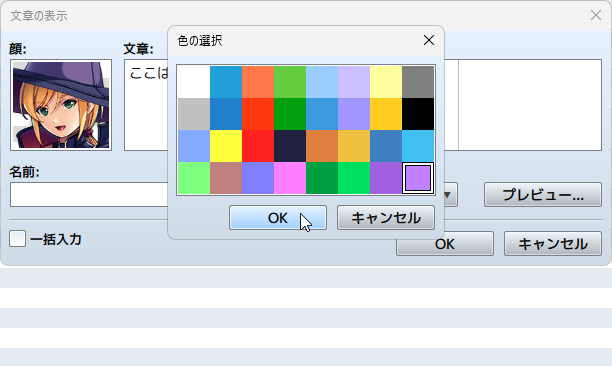
すると、カーソルを合わせていた位置([]の間)に、[31]など半角数字が入力されます。
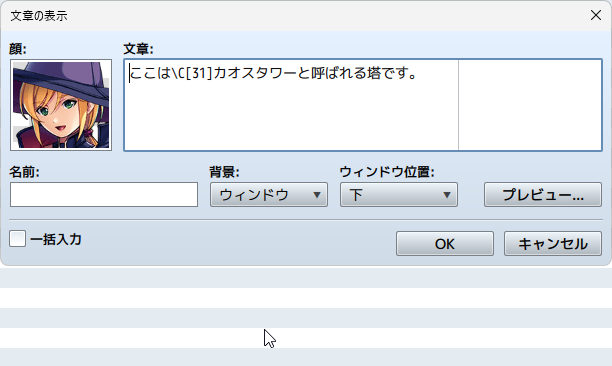
これは選んだ番号を使いたいときに使う色番号となり、文字色を変える制御文字と併用することで、その数字の色合いに文字色を変えることができます。
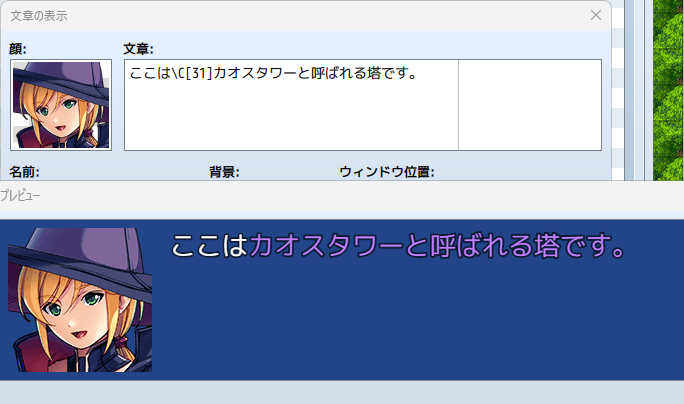
なお、「文字の色」の制御文字は「以降の文字を指定した色に変える」命令になり、設定した文章の表示命令ではその色が継続して続いてしまいます。特定の部分だけ強調するために色を変えたい場合は「ここは\C[31]カオスタワー\C[0]と呼ばれる塔です」のように、変えたい文字の冒頭で変えたい色を指定した制御文字を入れ、もとに戻したいタイミングで「\C[0]」(文字の色で色番号0を入力した制御文字)を入れてあげましょう。
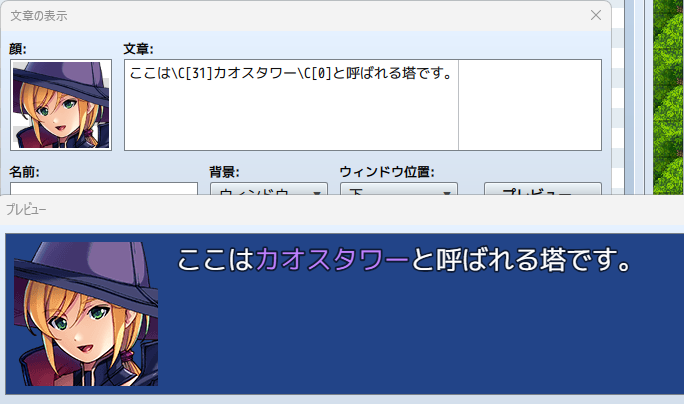
標準の文字色は色番号0で指定された白色なので、「\C[色番号]」で文字色を変えたとしても、「\C[0]」で元の色に以降戻すことで「一部だけ色を変える」ことができます。
入力した部分が番号で指定したアクター(味方のキャラクター)の名前に自動置換して表示してくれる制御文字です。番号はアクターID(データベースのアクター項目のリストに表記がある数字)を半角英数字で入力します。
RPGツクールMZでは、イベントコマンド「名前の変更」を使うことによって、ゲームを遊ぶプレイヤーが味方キャラクター(アクター)の名前を決めるような作品を作ることもできます。プレイヤーが決めた名前などを文章の表示で表示したい時に「\N[番号]」を使えば表示できます。
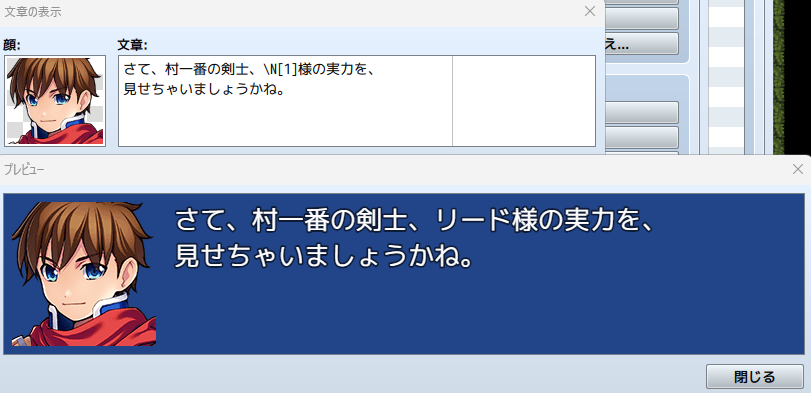
例えば初期プロジェクトではアクター0001番が「リード」というキャラクターになっているため、「\N[1]」と入力すると、プレビューや実際のゲームでは次のような表示になります。
以降の文字の大きさワンランク大きくすることができる機能です。大声や、びっくりしたセリフの表現に活用できます。
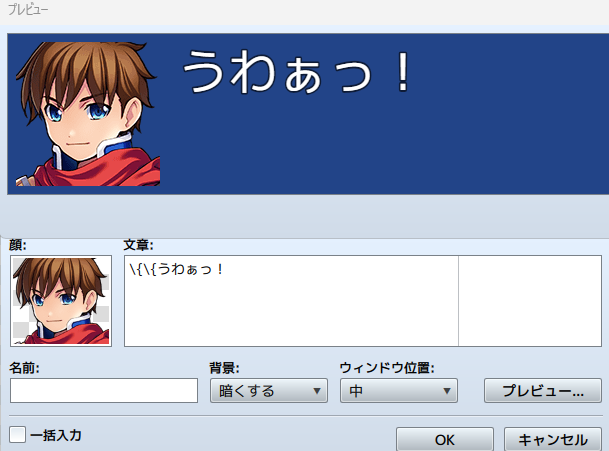
「\{」を使うことで1ランク大きくなりますが、繰り返し入力することでより大きな文字にすることも可能です。
逆に小さくする「文字サイズの縮小」、サイズを指定する「文字サイズの変更」という制御文字もあるので、一緒に活用していくといいでしょう。
RPGツクールでは変数という、ゲーム中の進行に応じて数字や文字列などを記録できる機能があります。
この機能で記録した内容を文章に表示する制御文字になります。
変数を使えば、プレイヤーの進行度や特定の行動を記録したり、友好度といった独自の数字要素を作ったりすることができます。この仕掛けを使ってオリジナルシステムを作成した際、制御文字の変数を使うことで、記録した情報を文字に変換して表示させることができます。
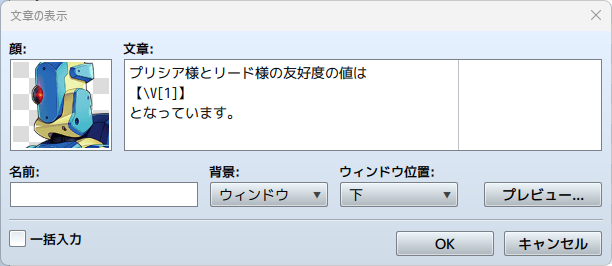
例えば友好度の数字を変数で記録して「友好度システム」を作るケースを考えてみましょう。プレイヤーの行動によって変動する友好度の値を「変数」で記録しておきます。プレイヤーが友好度を確認できるような機能を作る時、文章の表示を使って「友好度の値:\V[番号]」といった文章の表示を作るだけで実装することができます。
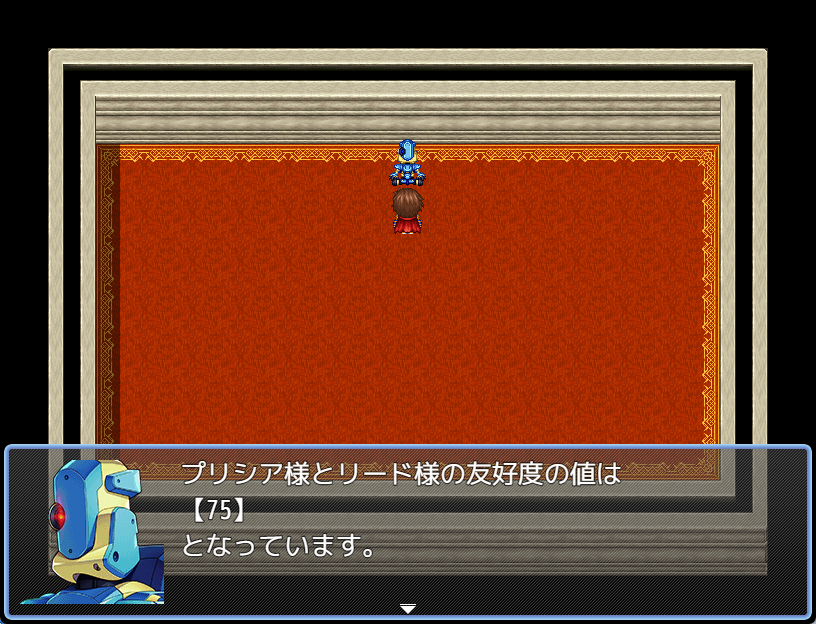
制御文字の変数は中級者向けよりな仕組みのため、変数を理解したら活用するとよいでしょう。
文章の表示の応用編として、他のコマンドや演出技術を組み合わせた事例を紹介します。
RPGツクールMZには、選択肢を表示し、選んだ選択肢によってイベントの展開を変える「選択肢の表示」コマンドがあります。選択肢の表示の前に「文章の表示」を入れることで選択肢の問いを作成できます。
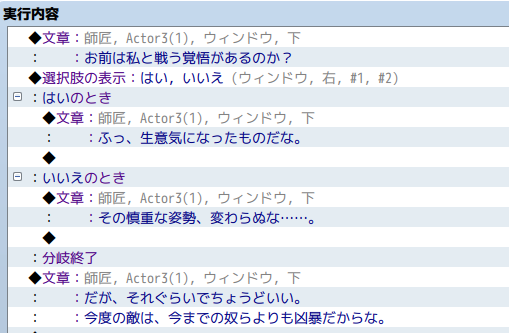
さらに、選択肢に応じて分岐したイベント内に別の文章の表示を設定すると、選択肢によって異なる会話展開が起こる仕掛けも作れます。
制御文字であえて文字を小さくすることで、「ボソボソ喋っている」ように見せることもできます。
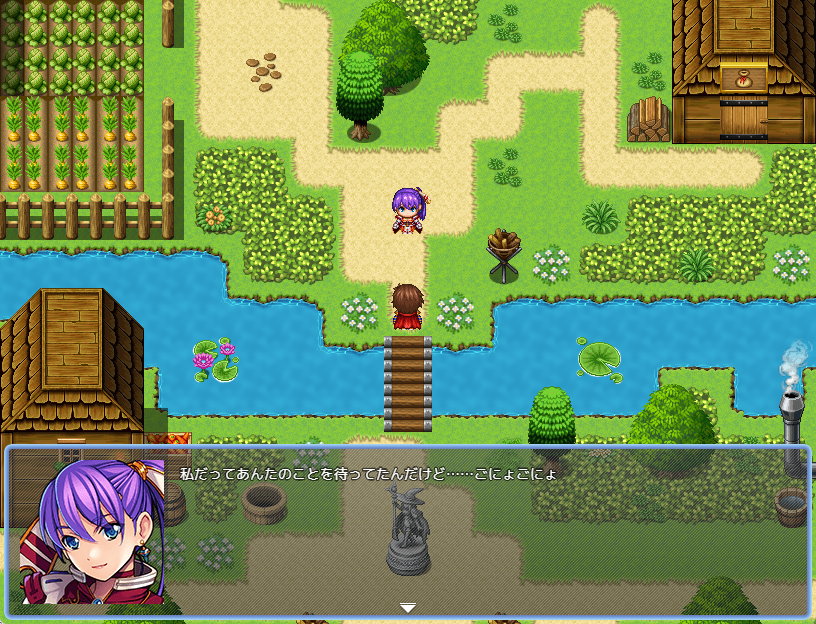
あえて本音を小さな文字で描写することで、本当のことは言えないような様子を再現することもできます。
制御文字の「ウェイト1/4秒」や「ウェイト1秒」はその次の文字まで指定した待ち時間が発生する制御文字です。「…\|…\|…」のように合間へウェイトの制御文字を入れることで、言いづらさや沈黙の間を会話の表現に入れることもできます。
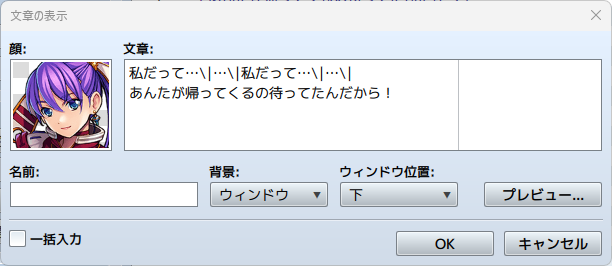
ただし、ウェイトは過度に入れすぎてしまうと、テンポが悪い会話の原因になります。プレイヤーは先の会話を読みたいと思っても、ウェイトの度にゲームの進行が停止し、ストレスになります。連発はせず、ここぞという場面で活用しましょう。
最後に「文章の表示」でよく起こりがちなミスと対策をご紹介します。
RPGツクールMZでは文字を1行に詰め込みすぎてしまうと表示されなくなります。灰色のラインを意識しつつ、プレビューも活用しながらチェックしましょう。
特に制御文字が多く、意図せず灰色のラインを入力がはみ出してしまう場合や、長文の行が複数行の場合は見落としがちです。
こういった文章の表示設定箇所は入念に確認を行いましょう。
ゲーム制作では文章の表示を使って原稿用紙数百枚以上のセリフを作ることもあります。文字の数も多いため、プレビューで何度も確認しても、誤字脱字が起きがちです。せっかく良いシーンでも、誤字脱字によって雰囲気がぶち壊れてしまうこともあります。
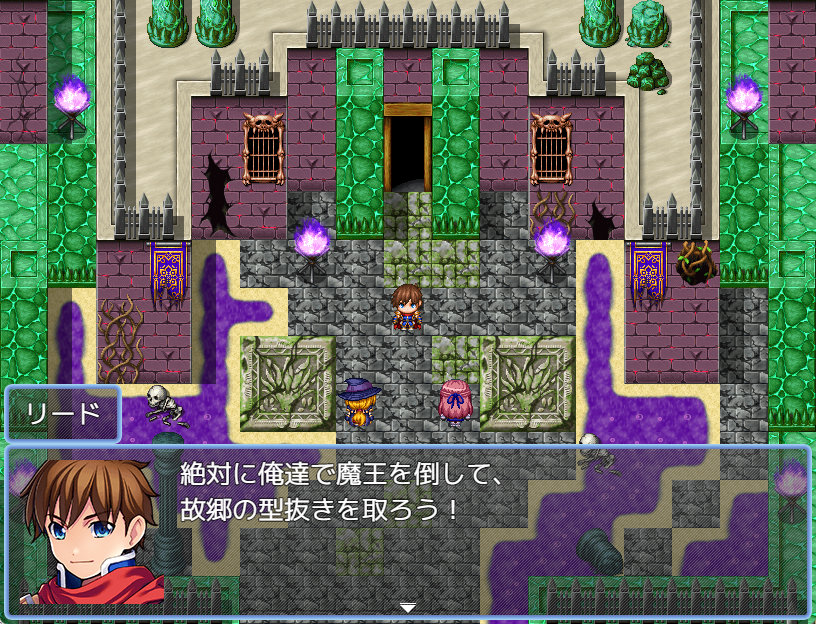
ツクールでシナリオを入力する前に、予め下書きをしている方は、Googleドキュメントのような無料でスペルミスをチェックできるようなツールを使ってみるのもよいでしょう。ChatGPTなどAIを使って誤字脱字を探してもらうのも有効です。
また、言い回しの不自然さや長文の誤字脱字は、文章を声を出して読み上げていくと見つかることもあります。
あわせて、公開後に誤字脱字を見つけたらどのように報告するべきなのか、Readmeなどに連絡方法の記載をして後から改善する環境を整えるのもよいでしょう。その場合は素早い修正をするために「どこの場面の会話だったのか」なども記載をお願いするような文言を入れておくのもおすすめです。
アクターの名前をプレイヤーが変更できるような会話にも「\N[数字]」を使うことで会話表現ができます。
そういった作品を作る場合は、必ず最大文字数の名前を設定して文章の確認を行いましょう。
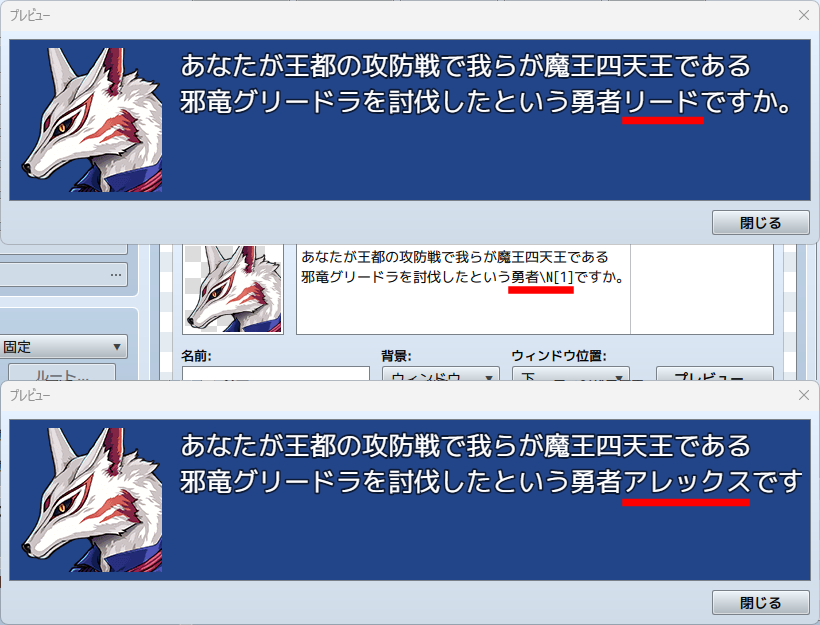
デフォルトよりも長い名前を設定してしまったがゆえに、1行に表示される文字列を越えてしまうようなケースに気をつけましょう。
パソコンには機種依存文字というものがあります。例えば①や㍉といった特殊な文字のことです。スマートフォンや海外のプレイ環境では文字化けの原因になることがあります。
機種依存文字とは、電子的に扱う文字データのうち、利用するパソコンやスマートフォン等の環境によって文字化けや全く表示できなくなるものをいいます。
代表的な例としては、丸囲みの数字やローマ数字、センチメートルやキログラムなどの単位や特殊な記号などがあります。
機種依存文字は、環境によって正常に表示されないケースがあります。
特にウェブでの公開や国外のプレイヤーも遊ぶような作品の場合に問題になるケースもあります。
基本的には使わないようにしましょう。
文字色を変える制御文字は、以降の文字がその文字色になってしまいます。
一部強調する場合は、色番号0に戻す「\C[0]」も入れ忘れないようにしましょう。
文字色の変更は重要なキーワードを伝えるという点で非常に強力です。一方で、1つの会話で文字色変化を使いすぎてしまったり、統一した色のルールを決めていないと、見た目の悪さやプレイヤーの混乱に繋がります。
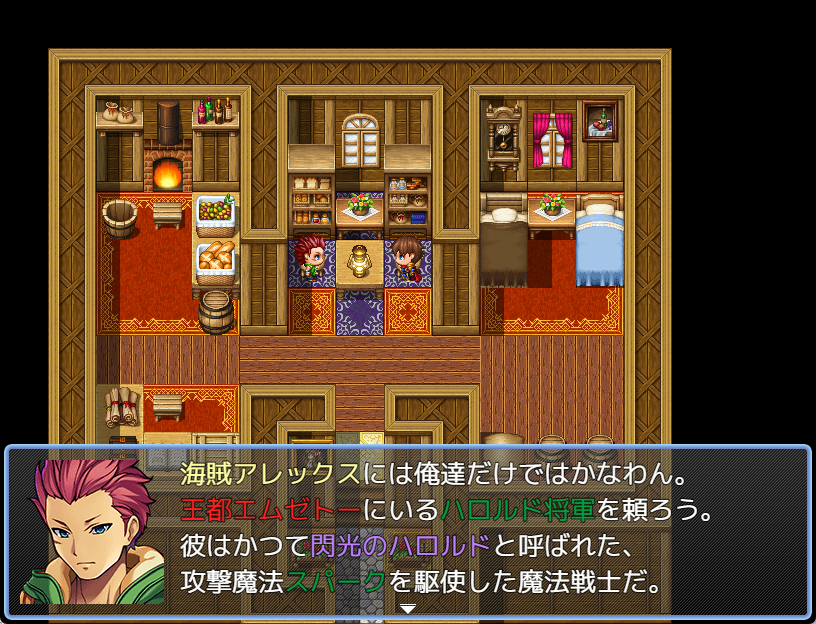
文字色の変更は一つの文章の表示で数回に抑える、人名は赤・地名は黄色など、文字色を変えるルールを予め決めてから設定しましょう。
また、デフォルトウィンドウの色合いから見えづらい色もあるため、見えづらい色は使わないようにしましょう。
RPG Maker WITHはNintendo Switch向けソフトです。
パッケージ版を探す場合は、色々なサイトを見て値段チェックするのがおすすめです!
【PR】