RPGツクールMZにあるイベントコマンド「文章の表示」解説です。
 RPG Makerの非公式攻略本
RPGツクールMZのイベントコマンド「選択肢の表示」の解説です。
このページでは、RPGツクールMZ初心者の方向けに、「選択肢の表示」の基本から実践的な使い方、よくあるミスと対策までを解説します。
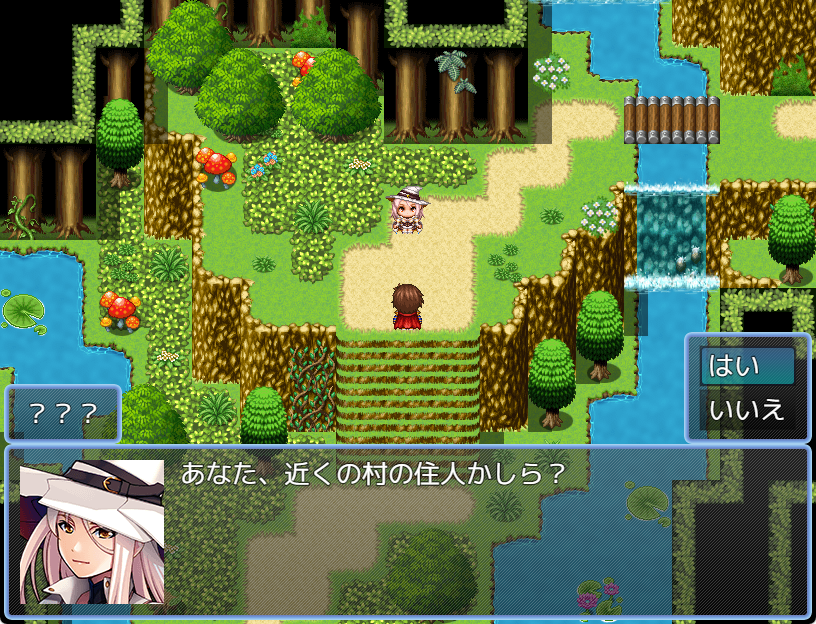
「選択肢の表示」を使うことで、次のような仕組みをゲーム中に作成することができます。
このページでは、「選択肢」の基本的な使い方や設定方法を具体的なイベントへの活用方法とともに解説していきます。
選択肢の表示は、最大6項目までの選択肢をプレイヤーに提示し、選んだ項目によってイベントの実行内容を分岐させるような仕組みを導入することができる機能です。
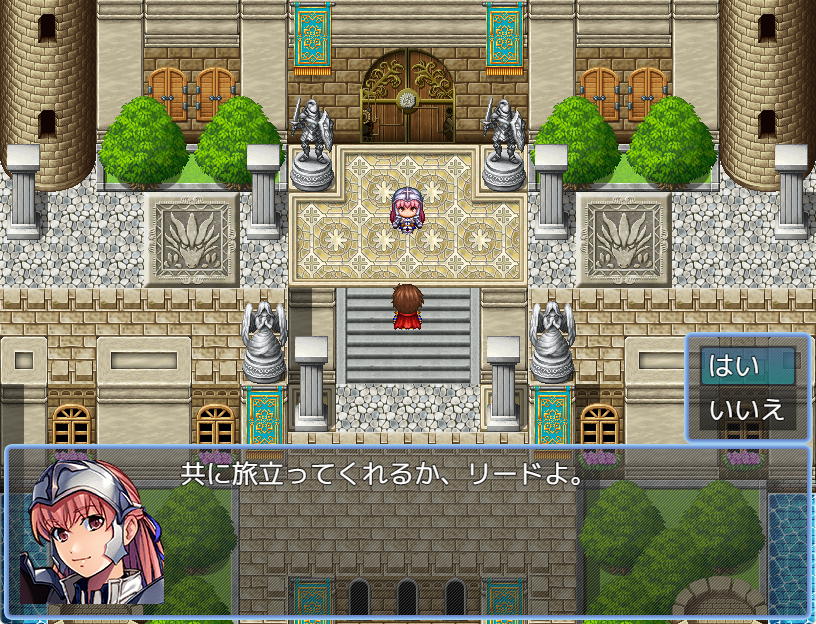
例えば、「はい」か「いいえ」を画面に表示させてプレイヤーが選択肢を通じて選べる仕組みを導入でき、選んだ内容によって以降の実行内容処理を変更できます。
「選択肢の表示」コマンドの設定項目は次の5項目です。
| 項目名 | 簡易説明 |
|---|---|
| 選択肢 | 選ぶことができる選択肢の文言を設定します |
| 背景 | 選択肢が表示されるウィンドウを透明にしたり、黒くできる機能です |
| ウィンドウ位置 | 設定した選択肢を画面左・中・右のどこに設定するかを決めます |
| デフォルト | 選択肢表示直後に、カーソルをあわせている選択肢を決めることができます |
| キャンセル | プレイヤーが選択肢でキャンセル操作をした時に選ばれる選択肢を選びます |
「選択肢」項目は、表示する選択肢の数と、それぞれの選択肢として表示される文言を決めることができます。
選択肢1から順番に上から表示されていき、上に詰めて入力していくことで以降未記入が最後まで続く選択肢の項目は表示されなくなります。
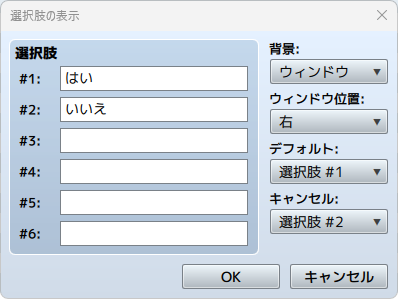
例えば選択肢「#1」に「はい」、「#2」に「いいえ」、「#3」以降は未記入の場合、「#2」よりあとは未記入が続くため、選択肢として表示されなくなります。
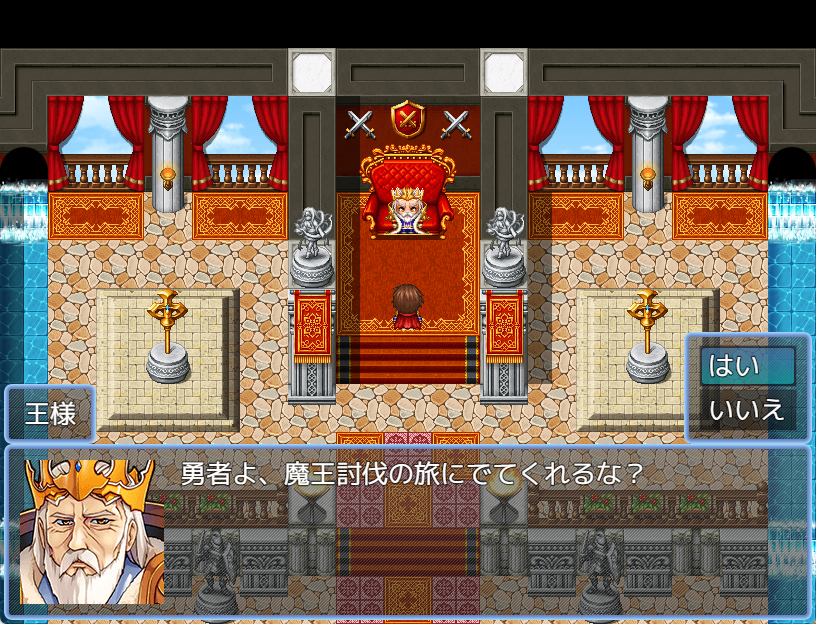
なお、選択肢は標準機能で6択まで作成できます。
選択肢が表示されるウィンドウ(背景)を3種類から指定できる項目です。文章の表示同様に3つのパターンから決めることができます。
次の画像は「はい」か「いいえ」の選択肢を各背景で表示した画像です。「はい」と「いいえ」が表示された部分の周りの背景に注目して比較してみてください。
■ ウィンドウ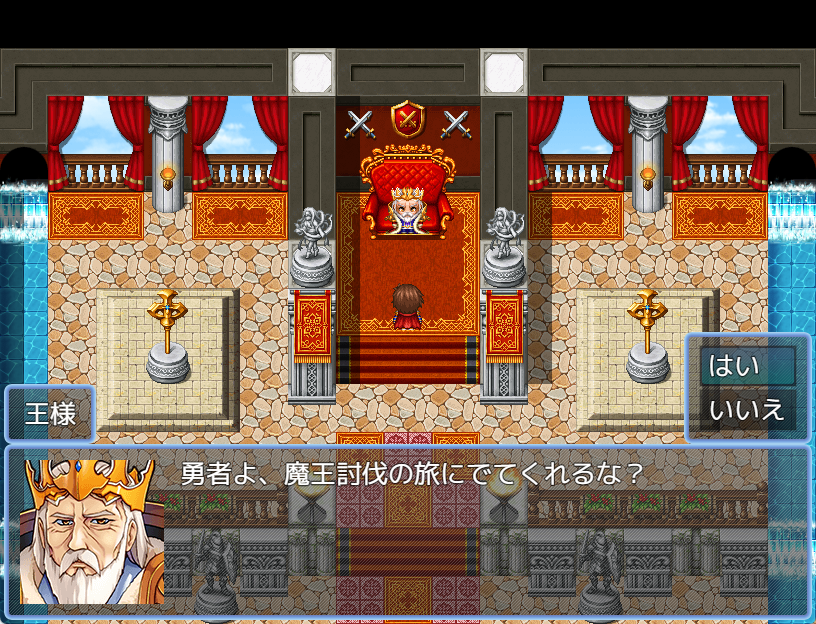
■ 暗くする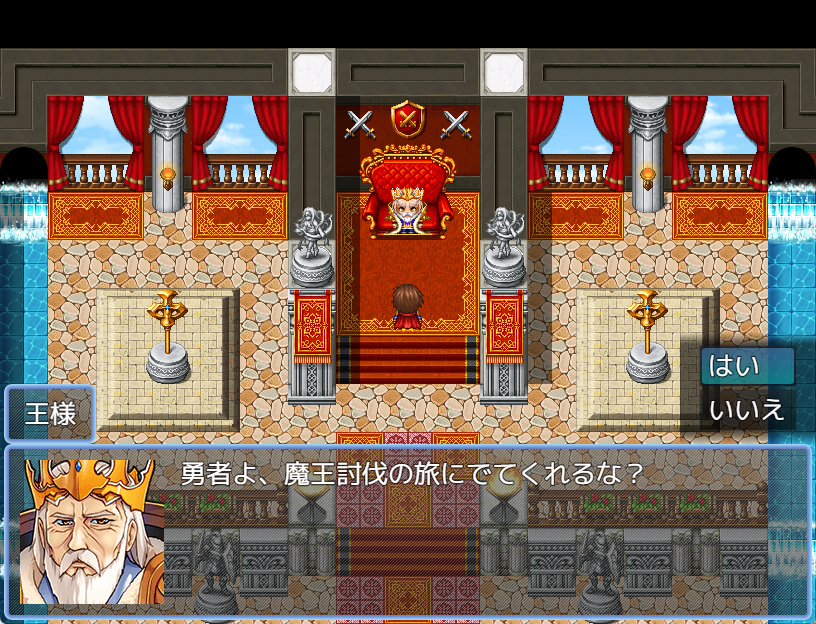
■ 透明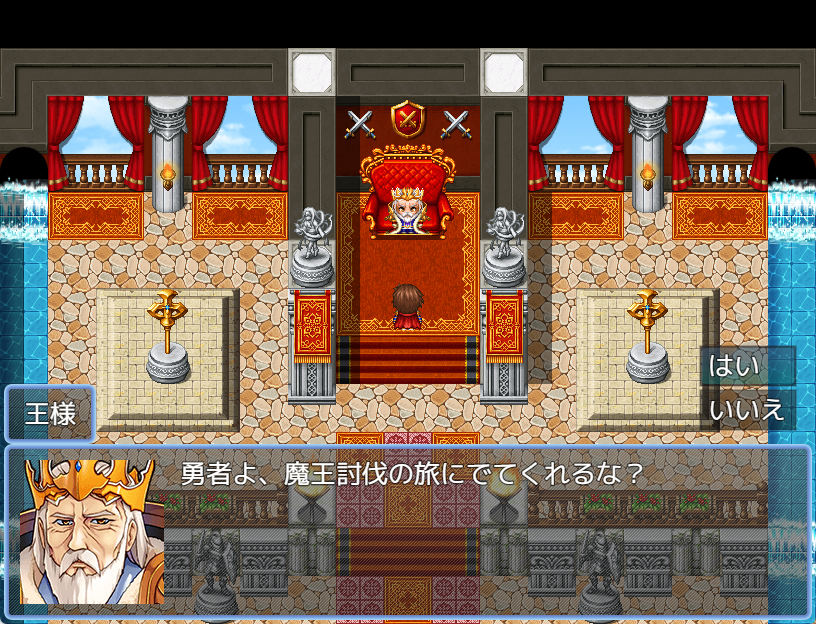
一般的には背景を「ウィンドウ」のままにして使うケースが多いです。
入力によって表示される選択肢を画面の左側・中央・右側のどこに出すかを決める項目です。
■ 左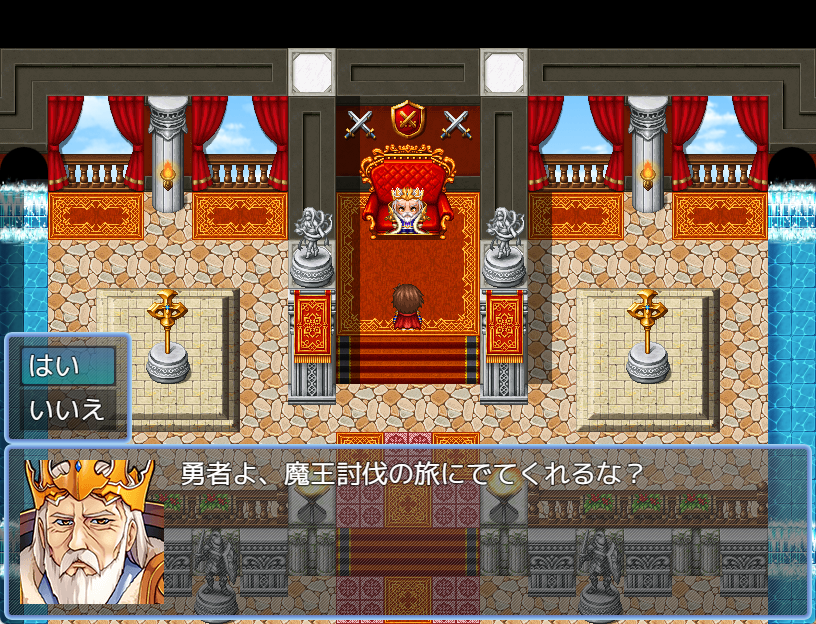
■ 中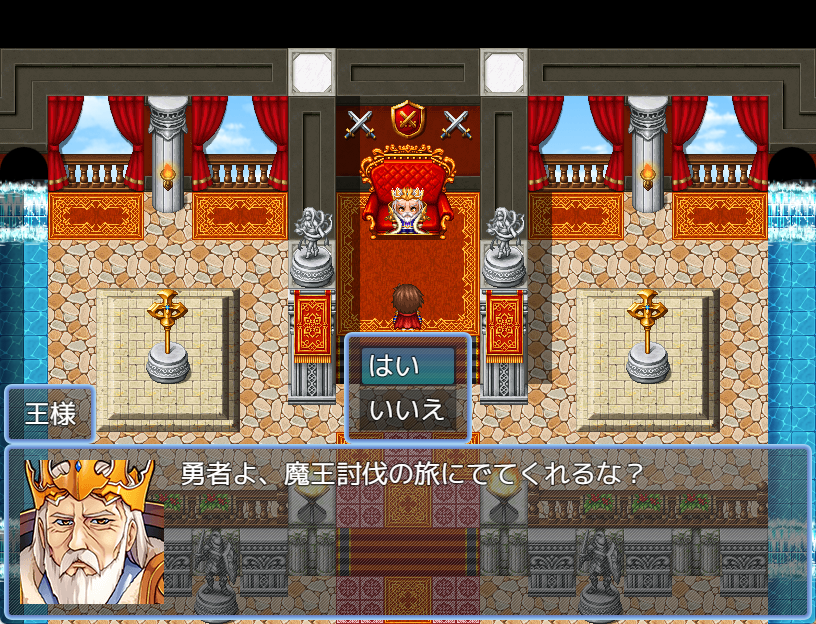
■ 右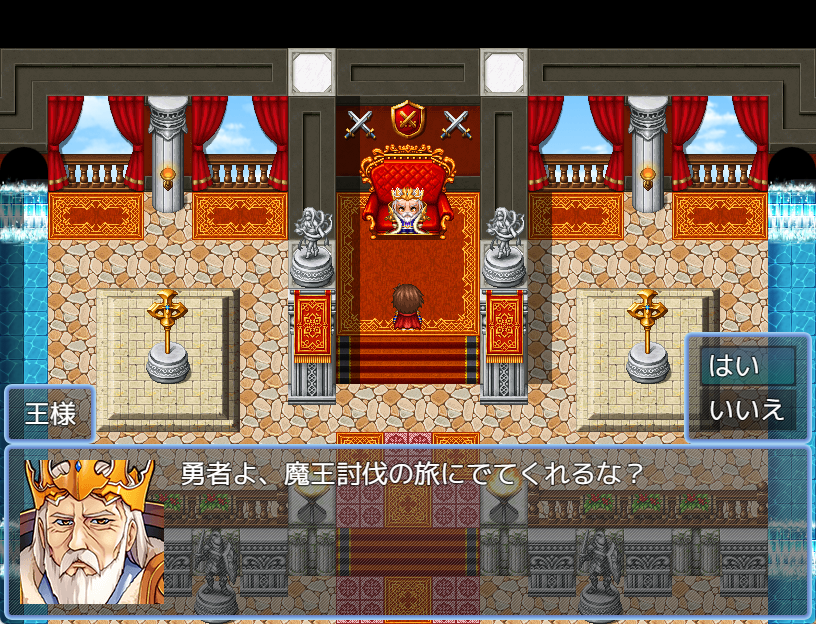
選択肢の判断に必要なマップ部分が選択肢で隠れてしまうときなどに位置を調整すると親切な作りになりますが、変えすぎても煩雑に見えてしまうため、ある程度ルールを決めながら使うとよいでしょう。
選択肢が表示された時、カーソルをどの選択肢にあわせているかを決める項目です。
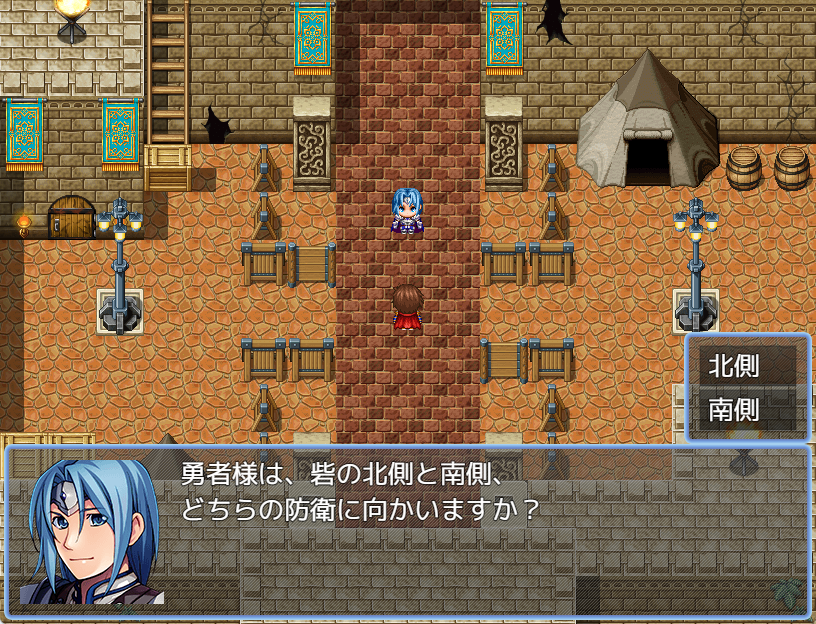
例えば「選択肢 #1」を設定していた場合は、選択肢が表示された時点で一番上の選択肢にカーソルが合った状態になります。下記は「デフォルト:選択肢 #1」を設定して実際に選択肢が表示された直後の画面です。
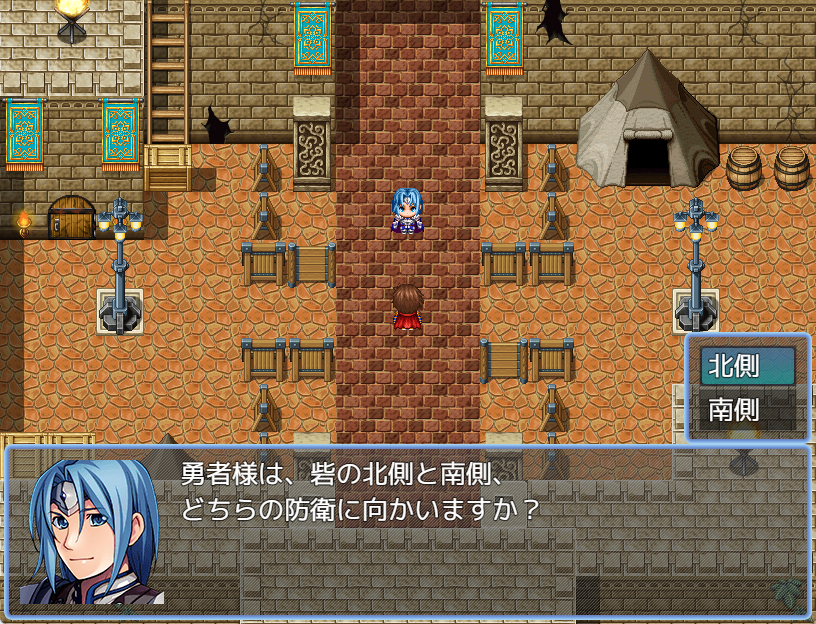
2択が表示された時点で、上部の選択肢にカーソルが合っている状態になります。
決定キーを押せば、すぐにデフォルトの選択肢が選べるため、操作性が上がる場合もあります。
選択肢の「デフォルト」設定は操作せずに選択肢を選べるという長所こそありますが、「誤操作で選択肢を選んでしまう」といったデメリットもあります。
特に長い会話などが続いて文字送りを連打していた中、選択肢が表示されるようなイベントの組み方だと、文章を飛ばそうとした流れでそのまま選択肢を選んでしまう事故も起きてしまいます。ルート分岐に大きく関わるような選択肢や、具体的に次にやるべき行動が選択肢に隠されていると、プレイヤーのストレスに繋がってしまうこともあります。
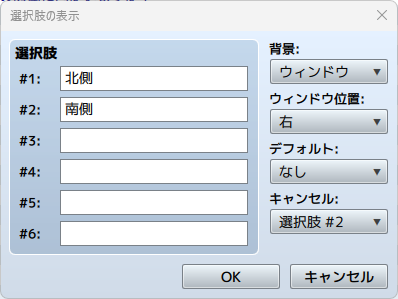
そういった重要な選択肢には「デフォルト:なし」にするといいでしょう。カーソルが選ばれていない状態から始まるため、文字送りの流れで誤って選択肢を選んでしまうという事故を防ぐこともできます。一部を「デフォルト:なし」にすることで、重要な判断に繋がる選択肢であることをプレイヤーに伝えることも可能です。
メニューを閉じたりするときにも使う、キャンセル操作を選択肢中に行った際、選ばれる選択肢を決めることができる設定です。例えば「#1 はい」と「#2 いいえ」等の選択肢で「キャンセル:#2」にすることで、プレイヤーはキャンセルキー操作で「いいえ」(否定)の行動を即選ぶことができます。
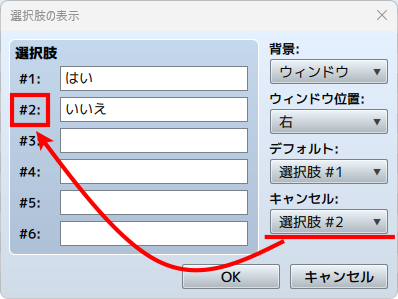
キャンセル先は初期設定で「選択肢2」になっている点に注意しましょう。例えば「#1 Aを選ぶ」 「#2 Bを選ぶ」「#3 Cを選ぶ」のように3択以上の選択肢で、キャンセルに相当する選択肢が「#2」ではなかったとしましょう。初期設定のまま作ってしまうと「キャンセル操作で2番目の選択肢を選ぶ」アクションになってしまい、プレイヤーからすると、キャンセル操作は「戻る」「やめる」といった意味で使うことが多いため、意図しない行動が選ばれると違和感に繋がることがあります。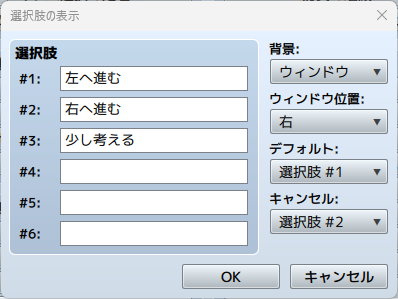
また、キャンセルでは「分岐」という設定ができます。これは後述の実行内容を変化させる分岐に「キャンセル操作をした時に起こる独自の分岐」を追加することができます。ややプレイヤーからはわかりにくい操作になりますが、わかりにくいからこそ第三の選択肢や隠し選択肢のような形での活用もできます。詳しくは後述の実践例をご覧ください。
今回紹介していく「選択肢の表示」は「答える」部分を作るコマンドです。問いを表示できるような設定はありません。では、「選択肢の表示」につながる質問部分はどうやって作るのでしょうか。
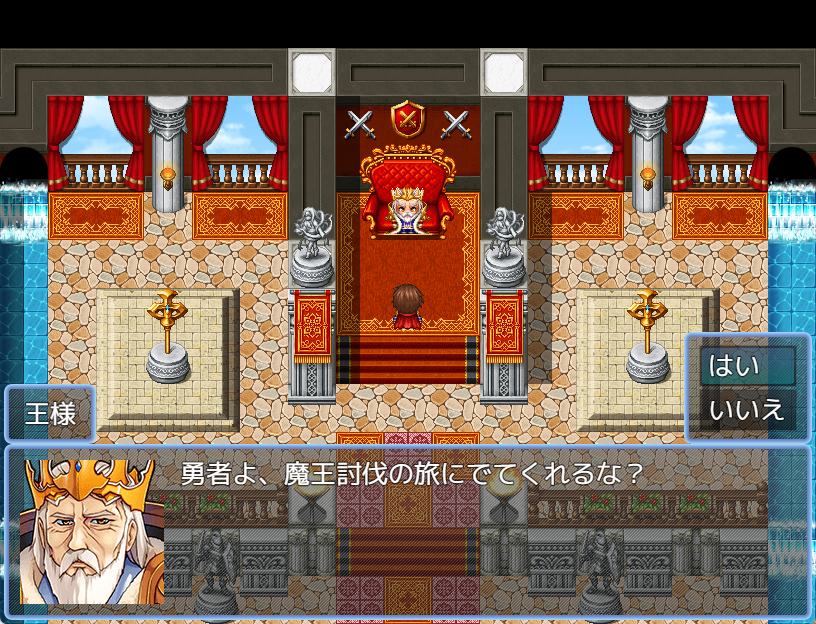
問いの文章はイベントコマンド「文章の表示」を活用します。選択肢の表示の前に「文章の表示」を入れると、文章の表示の内容が画面に出た状態で次に設定した「選択肢の表示」も画面上に登場します。
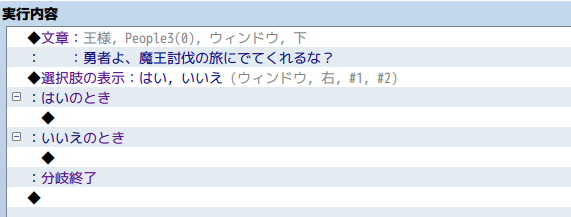
回答には質問を表示する必要があるため、基本的に「選択肢の表示」は「文章の表示」とセットで使うと覚えておきましょう。
ここまで選択肢の設定方法を紹介しました。「選択肢の表示」コマンドを設定すると、次のように実行内容が変化するはずです。
「◯◯のとき」の◯◯には、「選択肢」の「#1」や「#2」に入力した内容が記入されているはずです。「キャンセルのとき」は「キャンセル:分岐」を追加したときにのみ追加されています。
「◯◯のとき」の下には、それぞれイベントコマンドが追加できるようになっています。この直下にイベントコマンドを追加していくことで、その選択肢を選んだときだけ起こる内容を記入できます。
例えば「はい」と「いいえ」を選んだときで会話を変えたい時の設定例です。「はいのとき」と「いいえのとき」の直下にそれぞれ別の文章の表示を設定しています。それぞれの選択肢を選んだ場合に起こる内容を直下に記述していくことで選択肢に応じた展開を作っていくことができます。
さて、「◯◯のとき」と同時に「分岐終了」という記述も追加されています。
「分岐終了」は各「◯◯のとき」の直下に記入した内容が終了したら起こる共通処理です。分岐によって一時的に展開が複数になった処理を戻すための処理になります。
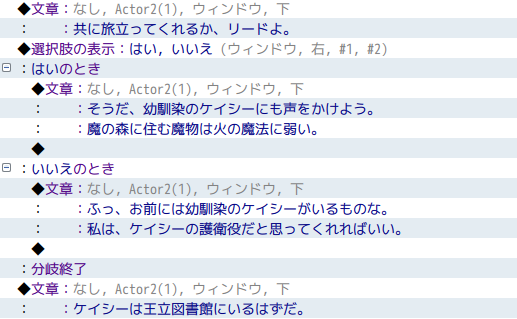
例えばこちらの画像は、「はい」と「いいえ」を選んだときにそれぞれ異なる文章の表示を入れています。そして「分岐終了」には新しく文章の表示を入れました。この場合、「はい」を選んだ場合は「そうだ、幼馴染のケイシーにも声をかけよう」という会話の後、分岐終了の「ケイシーは王立図書館にいるはずだ。」から始まる文章の表示が実行されます。「いいえ」を選んだ場合は「ふっ、お前には幼馴染のケイシーがいるものな。」の文章が表示後、分岐終了の「ケイシーは王立図書館にいるはずだ。」を表示します。
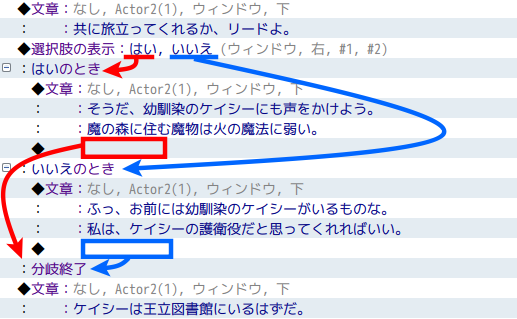
このように、選択肢の表示で新しく「◯◯のとき」の直下にイベントコマンドを入れてそれぞれ選んだ時の個別展開を作ることができますが、各々の個別の展開終了後には「分岐終了」で合流すると基本的には覚えておいてください。
一時的に展開が変わる場合は「◯◯のとき」に一時的な展開変化だけそれぞれ記述。選択肢でイベントが終わるまで同じ処理が起こらない場合は「◯◯のとき」に全てイベントを入れてしまうのがよいでしょう。
「選択肢の表示」は、説明だけ見ると難しく感じるかもしれません。ですが、実例をベースに考えてみると理解が深まることもあります。そこで、王道RPGでよく見る「定番選択肢」の実践例を紹介します。理解を深めていきましょう。
まず基本の「はい」か「いいえ」を選ぶと展開が変わる例です。
悪の手先から「軍門に降るか?」という問いに「はい」「いいえ」を答えるケースを見ていきましょう。(はいを選ぶとゲームオーバー、いいえを選ぶとボス戦という展開で作成していきます)
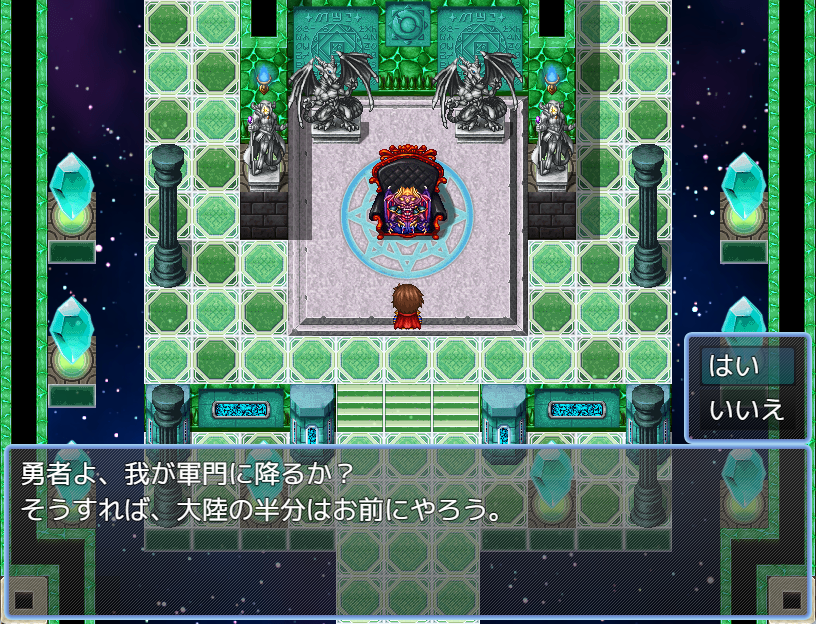
選択肢の表示画面です。「はい」と「いいえ」を選択肢として表示したいため、「選択肢」は「#1:はい」「#2:いいえ」を入力しています。
次に実行内容全体です。「選択肢の表示」の前には文章の表示で「軍門に降るか?」と設定しています。これで「軍門に降るか?」という質問と「はい」「いいえ」が同時に表示され、プレイヤーは回答しやすくなりました。
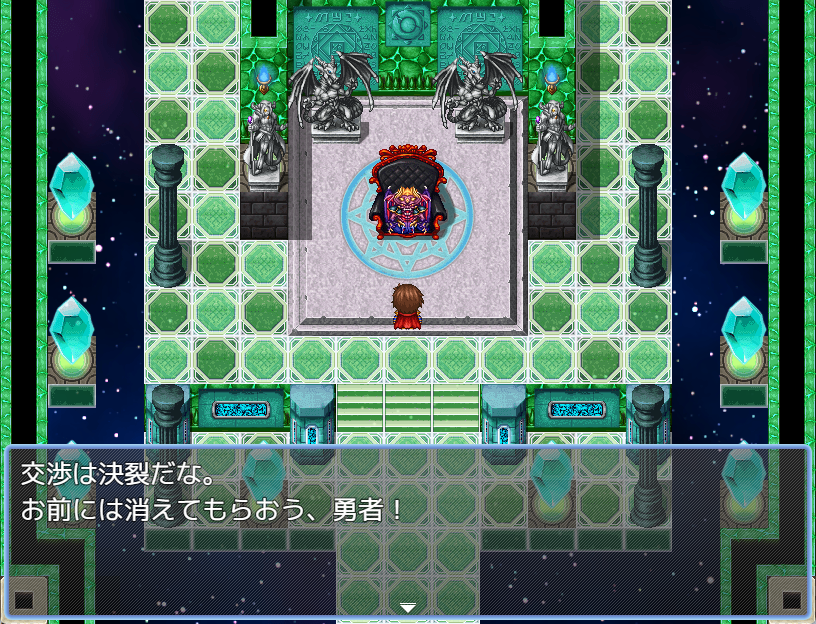
さらに「はいのとき」の下には「文章の表示」と「ゲームオーバー」、「いいえのとき」の下には「文章の表示」と「戦闘の処理」を入れています。「はい」を選んだときには軍門に降った台詞とともにゲームオーバーになります。「いいえ」を選んだときは「ボス戦に入る会話」のあとに「戦闘の処理」によってバトルが行われていきます。以降の展開を「いいえのとき」に入力すれば続きの展開も作成できます。(「はい」を選ぶとゲームオーバーになっているので、分岐終了に記述しても問題ありません)
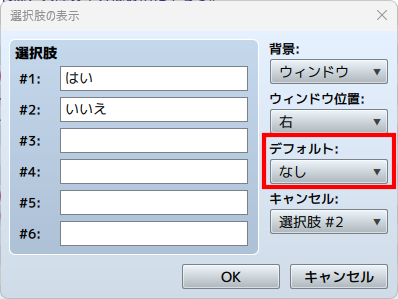
なお、今回のケースの場合は「ゲームオーバーになるかもしれない重要な選択肢」です。誤操作によって「ゲームオーバー」にならないように「デフォルト」を「なし」にするとよいでしょう。
次に、3択以上の選択肢を使った実践例です。プレイヤーが報酬を選べる展開として「村人を守った報酬を4つから選べる」というシーンで考えてみます。
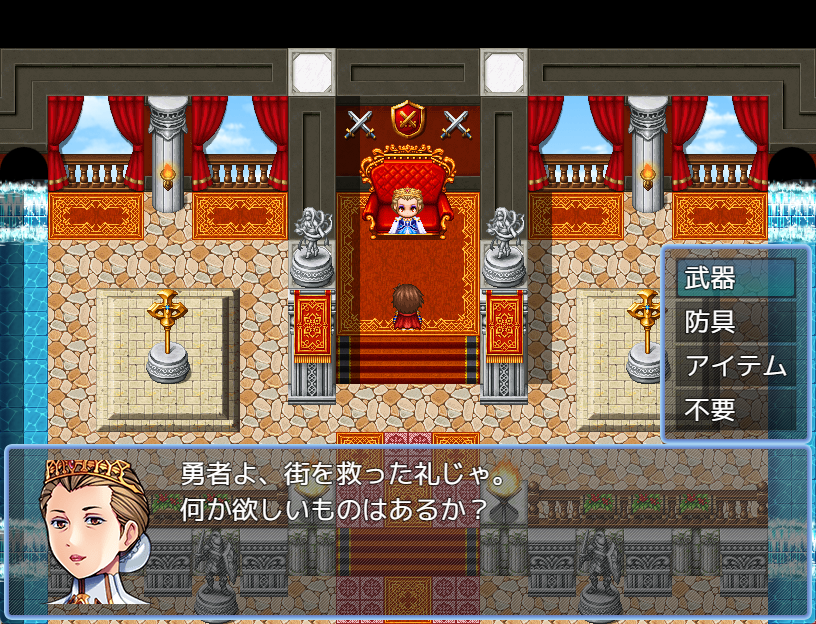
まず、選択肢の表示の前に文章の表示で「街を救った礼じゃ。何か欲しいものはあるか?」と設定後、「選択肢の表示」で選択肢に「武器」「防具」「アイテム」「不要」を入れています。選択肢により、プレイヤーが自由に報酬を選べるように見せます。
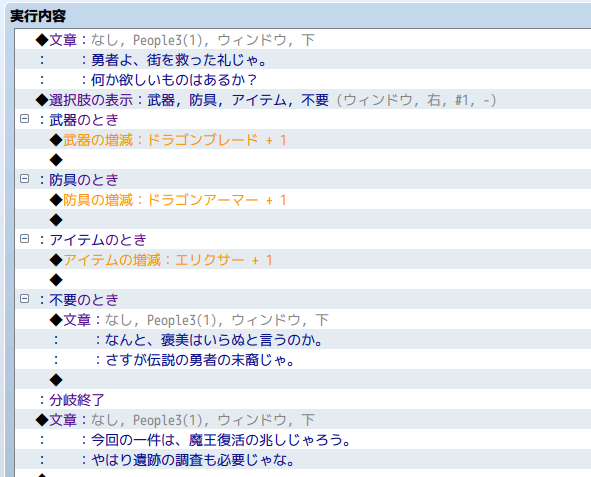
さらに実行内容の画像です。武器・防具・アイテムを選んだときは「武器の増減」などで所持品を増やす処理を入れています。「不要」の場合は専用の会話が出ますが、所持品を増やす処理はないため、会話だけで「報酬はなし」という結果を作ることができます。
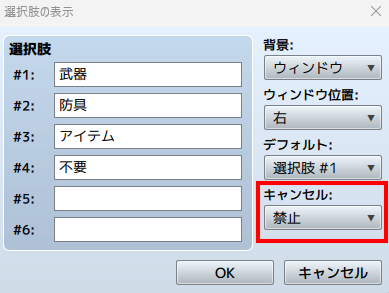
なお、今回の例では「キャンセル」に選択肢を割り振っていると、プレイヤーが意図していない報酬を選んでしまう可能性が出てしまいます。「キャンセル:禁止」にしておくと、プレイヤーがうっかりキャンセル操作をしても、報酬が勝手に選ばれないため、意図しない選択を防ぎやすくなります。
また、各選択肢内の処理が終わった後、分岐終了に流れます。今回であればどの報酬を選んだとしても、報酬による展開の実行が終わると、分岐終了の「文章の表示」以降の処理が実行されます。
「◯◯のとき」の直下には何も入れず、同じ結果にする選択肢も「物語に影響のない選択肢」でよく使われるテクニックです。
今回は「理由」を選ぶようなイベント事例で紹介します。
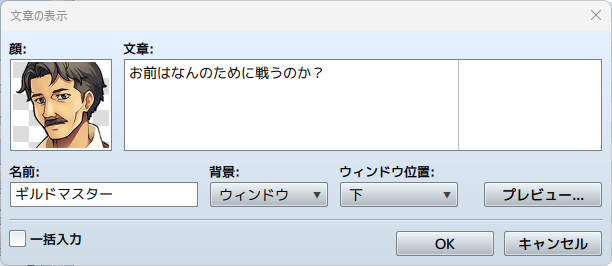
まずは「文章の表示」で問いを作ります。「お前はなんのために戦うのか」と作成しています。
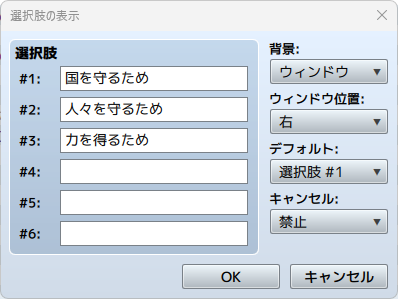
次に選択肢で「国を守るため」「人々を守るため」「力を得るため」という3つの選択肢を作りました。
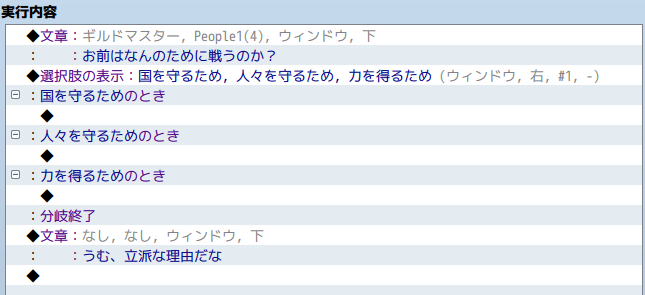
そして各選択肢の後には何も入れず、分岐終了に文章の表示で「うむ、立派な理由だな」と記載しています。選択肢はそれぞれの処理が終わったら「分岐終了」に流れます。今回のケースの場合、どの選択肢にも何も入れていないため、どの選択肢を選んでも物語の展開に変化はなく、ただ選ぶだけの、他愛のない会話のような表現ができます。
「あえて何も入れない」事例では「何も入れなかった」ため、物語に影響がない選択肢となりました。
ですが、「目に見えないけど何を選んだかを記録」することで「選んだ選択肢がのちのルート分岐に影響する」というような展開も作成できます。
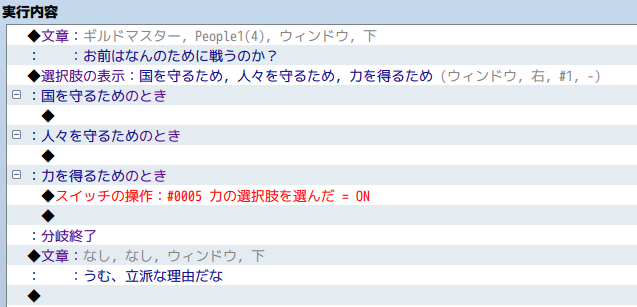
上記画像は「他愛のない会話に見えるが、『力を得るため』はルート分岐に影響する」ケースです。「力を得るためのとき」にスイッチの操作というコマンドを追加し、「この選択肢を選んだこと」を記録しています。以降、別のイベントで同じスイッチを判定することによって、「力を求めているなら悪い側のルートに進める」ような展開を作るといったことも可能になります。
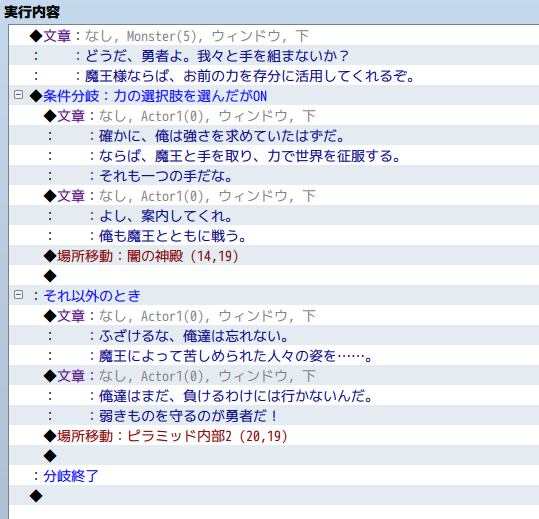
ツクールには「スイッチ」や「変数」といった進行管理をできる機能があるため、これらの使い方を覚えたら、選択肢と一緒に活用してみてもよいでしょう。
応用的な使い方として「キャンセル操作を利用した隠し選択肢」の例も紹介します。次の画像は、「犯人を当てるイベント(ただし犯人は候補にいない)」を例にした実行内容部分です。
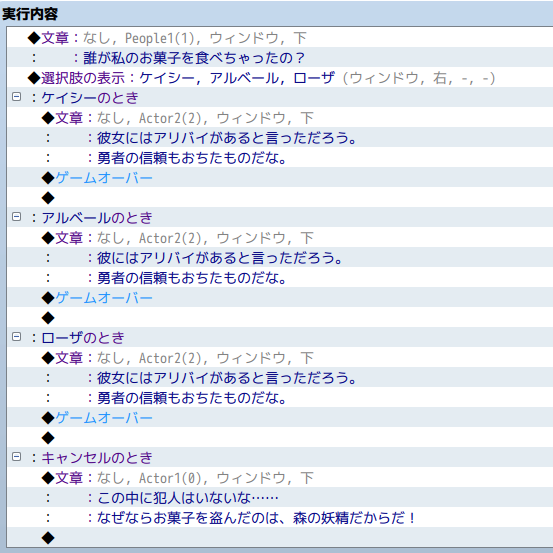
文章の表示で「誰が私のお菓子を食べちゃったの?」と設定した後、選択肢の表示があり、それぞれ分岐しています。
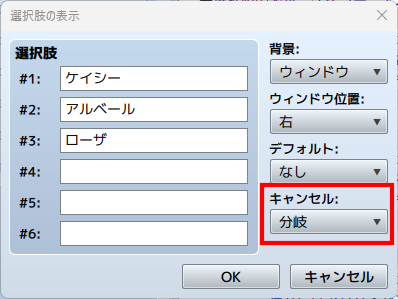
こちらは選択肢の表示の設定画像です。3人の名前を選択肢に入力しています。ここで特に注目したいポイントは「キャンセル:分岐」にしていることです。
改めて実行内容を確認します。今回は「キャンセル:分岐」を入れたため、各選択肢以外に「キャンセルのとき」が追加されています。今回は「犯人はこの中にいない」という設定です。そのため、各選択肢を選ぶと「間違い」でゲームオーバーになってしまいますが、「キャンセル」を選ぶことで推理が続くというような展開になっています。
「選択肢の表示」で起こりがちなミスや作品の低評価に繋がってしまいがちな問題とその対策をご紹介します。
多くのゲームでは、選択肢を選んでいる時の「キャンセルキー操作」はキャンセルに相当する選択肢が選ばれるという仕様がとられています。ツクールMZもデフォルトでは「いいえ」が選ばれるように「キャンセル:選択肢 #2」が選ばれていますが、3択以上の選択肢では手動で調整が必要になります。
選択肢の表示は選択肢の文言を考えながら作ることも多く、設定を忘れがちです。些細なことですが、プレイヤーにやり直しを強要させることになったり、「キャンセル」を選んだつもりのプレイヤーと、実際に進んだ会話・ストーリーとの間にズレが出てしまう可能性もあります。
テストプレイ時には「キャンセル操作」が正しく動いているかもしっかり確認していきましょう。
普段では選ばないような選択肢は、テストプレイ時にも選び忘れがちです。繰り返しテストプレイをする際には細部まで選択肢を確認しましょう。
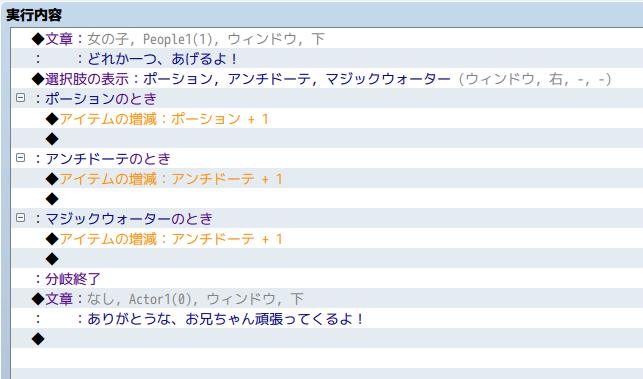
特にコピー&ペーストを使って実行内容を作成した場合、細かいミスに気が付かないこともあります。順番に選択肢を選んでいくなど意識してテストしていきましょう。
ゲームの選択肢の中には、例えば前提となる情報が必須になるものもあります。突然選択肢が出てしまうと、確認ができず、うろ覚えの状態で確認する必要が出てしまいます。必要な情報を確認できるように「保留」ができるようにするといいでしょう。
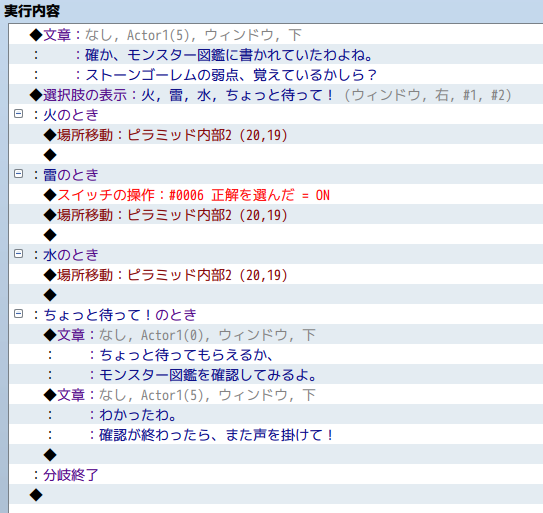
例えば「ちょっと待って」など、一度イベントを終了させ、ヒントを確認できるようなタイミングを作り、サイドイベントを発生させると選択肢直前から進行できるといった方法も有効です。
重要な選択肢がある場合は、イベント冒頭で「イベントを起こしてもいいのか」といった選択肢で確認してからイベントを展開させる方法を取る作品もあります。準備を促しつつ、覚えている範囲で選択させる効果が見込めます。
RPG Maker WITHはNintendo Switch向けソフトです。
パッケージ版を探す場合は、色々なサイトを見て値段チェックするのがおすすめです!
【PR】